
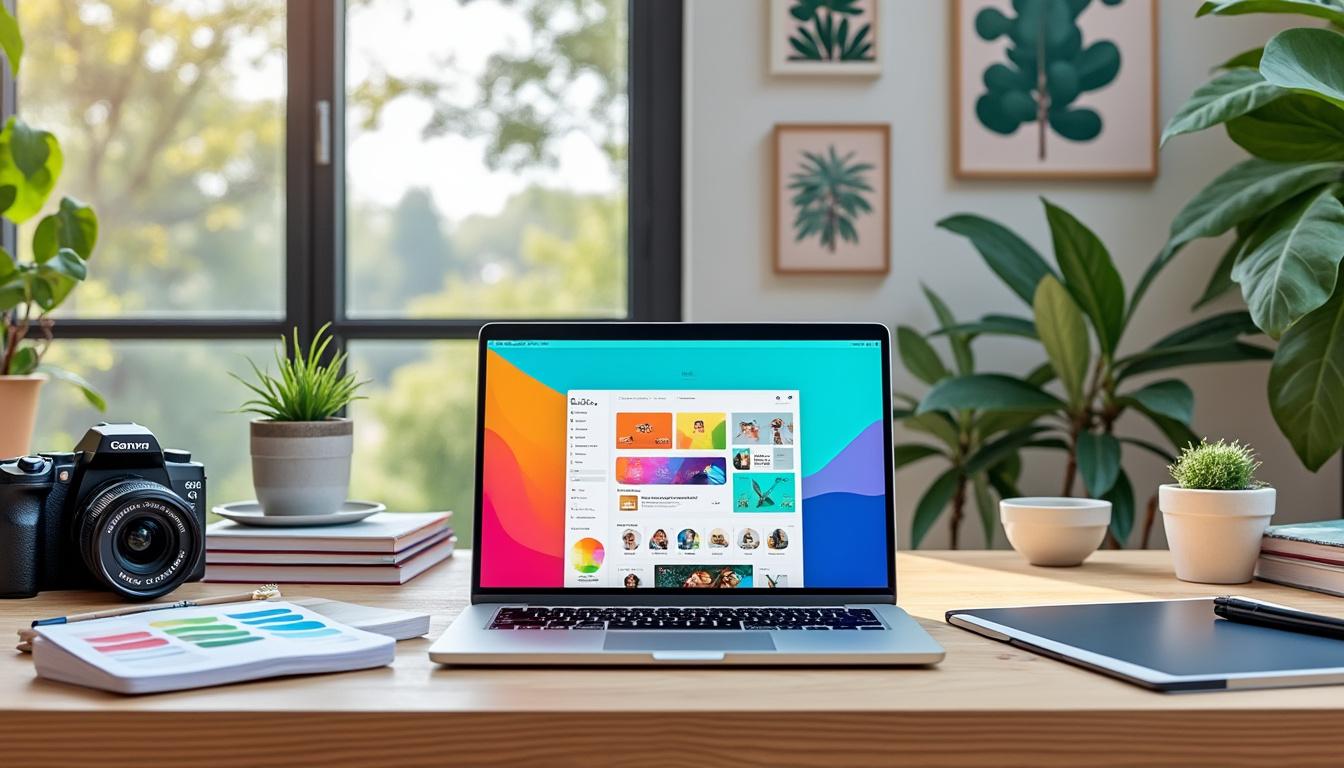

Canva : Créer des visuels professionnels facilement est devenu un indispensable pour tous ceux qui souhaitent booster leur communication visuelle, sans forcément être graphiste. Que tu sois commerçant, photographe, entrepreneur local ou simplement curieux d’ajouter une touche professionnelle à tes publications, cet outil en ligne simplifie la création visuelle au point de la rendre accessible à tous.
Si tu cherches à améliorer ta présence sur les réseaux sociaux, dynamiser l’affichage dans ton commerce, ou tout simplement réaliser des présentations professionnelles attractives, ce guide te donne les clés essentielles pour maîtriser Canva rapidement et efficacement.
Nostalgique des Polaroid instantané ? Voilà ce que tu dois retenir :
- ✅ Point clé #1 : Choisir le bon format selon la plateforme — Instagram, Facebook ou affichage dynamique.
- ✅ Point clé #2 : Exploiter les modèles personnalisables pour gagner du temps et assurer un design harmonieux.
- ✅ Point clé #3 : Intégrer des effets stylisés simples comme l’ombre portée ou le contour de texte pour renforcer le professionnalisme.
- ✅ Point clé #4 : Réutiliser le même visuel sur les réseaux sociaux et dans ton commerce grâce à des formats bien pensés pour éviter les doublons.
Créer un compte Canva : simplicité et rapidité pour débuter ta création visuelle
Avant toute chose, la première étape pour profiter pleinement de cet outil de design graphique est d’ouvrir un compte sur la plateforme. La bonne nouvelle, c’est que Canva propose une version gratuite très complète, suffisante pour la majorité des projets, que tu sois un particulier ou une petite entreprise locale. Pas besoin de compétences techniques spécifiques ni de longues formations.
Le processus est ultra simple : en quelques clics, tu peux créer ton espace personnel sur le site Canva. Cette inscription donne accès à des milliers de modèles prêts à l’emploi, organisés par thématiques et formats, avec une interface intuitive en français. Tu peux aussi te connecter rapidement avec ton compte Google ou Facebook, pour ne rien perdre en temps.
Pourquoi est-ce un vrai atout ? Parce que tu peux tester directement et commencer à jouer avec l’interface, accéder aux nombreuses fonctions d’édition d’images, et explorer la bibliothèque d’éléments (photos, icônes, illustrations) sans payer. Pour les besoins plus avancés, comme des éléments exclusifs ou la gestion d’équipes, la version payante existe, mais ne sera pas forcément nécessaire dans un premier temps.
Pour approfondir la prise en main rapide, voici quelques conseils pratiques :
- 🖱️ Explore les modèles par mots-clés liés à ton secteur d’activité (exemple : « restaurant », « bar », « promotion ») pour voir les options les plus adaptées.
- ⏱ Prends cinq minutes pour découvrir les fonctionnalités d’ajustement des textes et couleurs – ça fait une vraie différence sur l’impact final.
- 🗂 N’hésite pas à sauvegarder régulièrement tes créations sur ton compte directement pour pouvoir y revenir ou les modifier plus tard.
Si tu as besoin d’un tutoriel détaillé pour créer tes premiers visuels, le blog Aubry Media propose un tuto complet et facile qui accompagne les débutants pas à pas. En somme, l’ouverture d’un compte Canva est une porte d’entrée vers un univers créatif accessible et professionnel, directement depuis ton navigateur.
À lire également :
Corel : Meilleures astuces pour utiliser PaintShop Pro
Découvre des astuces incontournables pour dompter Corel PaintShop Pro et transformer tes photos en véritables œuvres d’art. Que tu sois débutant ou déjà familiarisé avec…
Comment choisir le bon format pour des visuels professionnels et adaptés aux réseaux sociaux
Un des pièges classiques dans la création de contenu est la mauvaise gestion des dimensions. Chaque réseau social a ses exigences propres, et l’affichage dynamique en magasin impose aussi ses formats pour un rendu optimal. Avec Canva, tu peux sélectionner directement le format idéal dès la création de ton projet.
Voici un tableau clair pour te guider qui combine les formats les plus utilisés en 2026 :
| 📱 Plateforme / Usage | 📐 Dimensions (pixels) – Résolution recommandée | 🖼️ Orientation |
|---|---|---|
| Instagram Post | 1080×1080 | Carré |
| Story Instagram / TikTok / Facebook | 1080×1920 | Vertical |
| Miniature Facebook | 1200×628 | Paysage |
| Post LinkedIn | 1200×1200 | Carré |
| Écran affichage dynamique (paysage) | 1920×1080 | Paysage (16:9) |
| Écran affichage dynamique (portrait) | 1080×1920 | Vertical (9:16) |
Astuce pratique : si tu crées un visuel au format 1080×1920 (vertical) pour une story Instagram, il peut parfaitement être réutilisé sur un écran portrait dans ton établissement, comme un bar ou un restaurant. Cette double utilisation optimise ton temps et ton contenu.
Ne néglige pas cette étape : adapter la taille et l’orientation à la plateforme améliore la qualité de ton visuel, évite les découpages gênants, et garantit une meilleure lisibilité. De plus, Canva ajuste automatiquement les résolutions pour que les images ne perdent pas en netteté, un avantage clé pour tes publications marketing digital.
Pour aller plus loin, le site CCI Gers détaille pourquoi ces formats sont essentiels et comment optimiser ton travail de création sur Canva dans cet article sur 5 astuces pour des visuels professionnels.
À lire également :
Affinity : Un aperçu des outils qui rivalisent avec Photoshop
Affinity et Photoshop sont aujourd’hui deux incontournables dans l’univers de la retouche photo et du graphisme. Te demandant quel logiciel choisir, tu veux probablement un…
Utiliser les modèles personnalisables dans Canva pour gagner du temps et garantir l’harmonie
Un des gros avantages de Canva, c’est sa gigantesque bibliothèque de modèles personnalisables. Pour un photographe ou un commerçant local, cela change la donne : pas besoin de partir d’une page blanche, tu peux profiter d’un design déjà pensé et adapté à ton besoin. Que ce soit pour une affiche, un post Instagram, un menu ou une promotion spéciale, tu trouveras forcément un modèle correspondant.
Comment tirer parti des modèles ?
- Commence toujours par choisir ton format selon la destination du visuel.
- Dans la barre latérale gauche, active la section Modèles.
- Tape un mot-clé précis lié à ton activité : restaurant, cocktail, happy hour, menu, etc.
- Parcours la sélection et clique sur un modèle qui te plaît pour intégrer ce design dans ta zone d’édition.
Ces modèles ont déjà une cohérence graphique forte : typographies, couleurs, disposition des éléments. À toi ensuite d’y ajouter ta touche personnelle (texte, photos, logo). Grâce à cette base, le travail d’édition devient beaucoup plus fluide et rapide.
Dans le cadre de la création visuelle pour un commerce, on recommande vivement d’utiliser des photos authentiques de tes produits ou de ton établissement. Cela donne une crédibilité immédiate que tu ne retrouveras pas avec des images génériques. Canva facilite l’ajout et le redimensionnement d’images, même pour un novice.
Pour un aperçu complet des bénéfices des modèles personnalisés, Madame Canva propose un guide bien détaillé pour transformer un modèle Canva générique en un visuel professionnel et unique qui te ressemble.
À lire également :
GIMP : Tutoriel pour débutants sur la retouche avancée
Nostalgique des Polaroid instantané ? Voilà ce que tu dois retenir : ✅ Maîtriser les calques est la base d’une retouche photo avancée avec GIMP,…
Édition et personnalisation : la recette pour un design professionnel et impactant
La magie de Canva, c’est quand la création basique devient un vrai levier de communication grâce à des détails simples mais efficaces. L’édition de tes visuels ne se limite pas à modifier du texte ; tu disposes d’un panel d’outils pour affiner chaque composant.
Modifier les textes en gardant la lisibilité
Une règle d’or : privilégie des phrases courtes, maximisant la compréhension d’un coup d’œil. Par exemple :
- 🎯 Happy Hour – 17h à 19h
- 🎯 Menu du Midi – 13,90 €
- 🎯 Cocktail du mois
La typographie doit être claire, avec une taille suffisante pour être lue même sur un petit écran. Canva propose des polices modernes et professionnelles qui s’adaptent au style de ton activité.
Harmoniser les couleurs avec ton identité visuelle
Les couleurs ne doivent pas seulement plaire ; elles sont le reflet de ton image de marque. Utilise :
- 🔹 Une couleur primaire forte, qui capture l’attention.
- 🔹 Une couleur secondaire complémentaire, pour des éléments secondaires.
- 🔹 Une couleur d’accent pour mettre en valeur les promotions ou infos importantes.
Cet équilibre garantit une cohérence graphique qui fera la différence sur les réseaux sociaux et dans ton commerce.
Ajouter un effet professionnel facile pour sublimer tes visuels
Canva propose des effets simples à appliquer, mais révélateurs pour les regards avertis :
- ✨ Ombre portée pour donner du relief aux textes
- ✨ Contours colorés pour améliorer la lisibilité
- ✨ Flou d’arrière-plan pour focaliser l’attention
- ✨ Dégradés légers pour créer du dynamisme
- ✨ Cadres autour des photos pour structurer le contenu
Ces raffinements sont une solution parfaite pour passer d’une création « amateur » à du contenu qui inspire confiance et professionnalisme. Tu peux trouver dans cet article de Blog du Modérateur un panorama complet des fonctions utiles pour la retouche et l’édition d’images.
À lire également :

Skylum : Comment Luminar AI transforme la photographie
Tu souhaites découvrir comment l’intelligence artificielle peut transformer ta pratique de la photographie ? Avec Luminar AI de Skylum, l’avenir de la retouche photo s’écrit…
Exporter tes visuels et optimiser leur diffusion pour un impact maximal
Une fois ton design prêt, le dernier pas est l’exportation. Canva te permet d’enregistrer ton travail dans plusieurs formats adaptés à tes objectifs :
| 📦 Format d’export | 📱 Usage principal | 💡 Particularités |
|---|---|---|
| JPG / PNG | Réseaux sociaux, impressions | Qualité d’image élevée, poids contenu |
| MP4 | Animations, vidéos TikTok et Reels | Intègre des transitions et effets animés |
| Présentations professionnelles, documents imprimables | Préserve la mise en page, haute résolution |
Pour un écran d’affichage dynamique dans ton bar, restaurant ou boutique, privilégie les formats JPG ou MP4, selon la nature de ton visuel. Avec ces options, l’adaptation entre la communication digitale et physique devient fluide. Un seul visuel, plusieurs usages : c’est un gain de temps considérable dans la gestion de ta promotion.
En complément, tu peux consulter le guide complet pour la mise en place d’écrans dans un lieu de commerce et améliorer la visibilité de ton établissement avec l’affichage dynamique.
Exploiter Canva pour un marketing digital efficace localement à Colmar
Que tu sois photographe professionnel, indépendant ou dirigeant d’une petite entreprise en Alsace, utiliser un outil comme Canva peut transformer ta stratégie de communication sur place. En intégrant des visuels de qualité, tu te démarques instantanément auprès de ta cible. En outre, valoriser ces créations à la fois sur les réseaux sociaux et dans ton commerce contribue à un branding cohérent et solide.
Prendre soin de son image est particulièrement important pour les photographes : liée directement à la qualité perçue de leur travail, elle passe aussi par un usage efficace des outils d’édition d’images. Des plateformes complémentaires comme Snapseed ou Luminar AI permettent d’affiner davantage tes photos avant insertion dans Canva, ce qui garantit une qualité optimale. Cette chaîne de travail digitale offre un véritable avantage pour ceux qui veulent dominer leur marché local.
Voici 5 astuces concrètes pour réussir ta communication digitale locale avec Canva :
- 🌟 Utilise des visuels adaptés à chaque réseau social pour maximiser l’engagement.
- 🌟 Profite des modèles pour maintenir une cohérence graphique tout en économisant du temps.
- 🌟 Intègre tes propres photos pour une identité visuelle unique et authentique.
- 🌟 Ajoute des appels à l’action clairs sur tes visuels pour booster les ventes ou réservations.
- 🌟 Réutilise les supports numériques en affichage dynamique pour toucher aussi ta clientèle physique.
Canva est-il gratuit pour créer des visuels pro ?
Oui, Canva propose une version gratuite très complète qui permet de créer des visuels professionnels avec accès à une vaste bibliothèque de modèles et outils d’édition.
Quel format choisir pour un post Instagram ?
Le format recommandé est 1080×1080 pixels en orientation carrée, idéal pour une bonne visibilité et adaptabilité dans le fil d’actualité.
Comment personnaliser un modèle Canva pour mon commerce ?
Tu peux modifier les couleurs, ajouter tes propres photos, ajuster les textes en gardant une typographie claire et ajouter des effets comme ombre portée pour un rendu professionnel.
Puis-je utiliser le même visuel pour un écran dans mon bar et sur Instagram ?
Absolument, un visuel en 1080×1920 px en format vertical peut être directement utilisé sur les stories Instagram et les écrans dynamiques en portrait.
Comment exporter mes visuels pour TikTok ?
Pour TikTok, le format MP4 est idéal, car il permet d’intégrer animations et effets vidéo, améliorant ainsi l’impact de ton contenu.

Canva est vraiment pratique pour créer rapidement des visuels pro. J’adore l’utiliser au quotidien!