
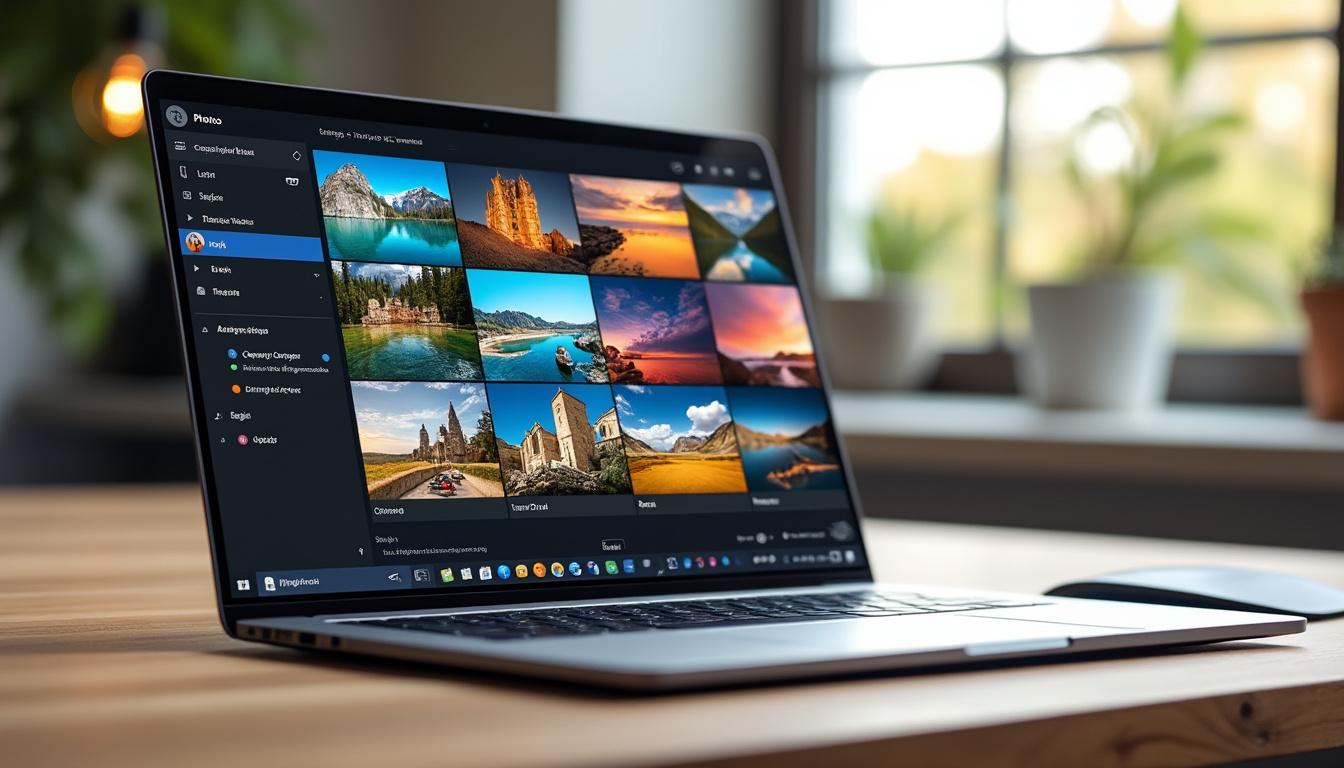

La gestion des photos sur ton ordinateur a évolué à toute vitesse, et Microsoft Photos s’impose aujourd’hui comme une solution moderne, polyvalente et accessible pour retrouver, organiser, retoucher et partager facilement tes clichés. Que tu viennes d’une École de Photographie, d’un Institut de la Photographie ou que tu sois tout simplement passionné de belles images, il y a fort à parier qu’organiser ses photos n’a jamais été aussi simple. Avec ses récentes mises à jour, Microsoft Photos s’adresse aussi bien aux amateurs éclairés qu’aux pros aguerris qui souhaitent un workflow rapide sur Windows. Apprendre à tirer parti de ses dernières fonctionnalités peut vraiment transformer ton quotidien, te faire gagner du temps (et de la sérénité) lors de la gestion de milliers de photos numériques, que tu sois photographe de mariage, créateur visuel, ou responsable marketing dans une entreprise locale.
Nostalgique des Polaroid instantané ? Voilà ce que tu dois retenir :
- Organise efficacement toutes tes images, qu’elles soient sur ton PC, ton téléphone ou tes clouds (OneDrive et iCloud) grâce à l’intégration native.
- Découvre les nouveaux outils boostés par l’intelligence artificielle pour retoucher, trier ou améliorer tes photos en quelques clics – gain de temps assuré !
- Évite le piège : ne laisse pas tes souvenirs se perdre dans des dossiers éparpillés, la centralisation et les tris intelligents de Photos Microsoft sont là pour toi.
- Astuce bonus : exploite les fonctions OCR et Copilot IA pour gérer tes documents visuels aussi bien que tes créations artistiques.
Synchronisation intelligente : OneDrive, iCloud et gestion centralisée de tes images sous Windows
Microsoft Photos s’est récemment réinventé, et l’intégration des solutions de cloud tel que OneDrive et iCloud bouleverse la façon de retrouver et de gérer ses images. Cette évolution est particulièrement appréciée par ceux qui jonglent entre leurs appareils quotidiens : ordi pro, smartphone, tablette… Plus besoin de te prendre la tête à transférer tes clichés manuellement ou à chercher un câble à la dernière minute !
En activant la connexion à OneDrive et à iCloud — oui, même si tu es un utilisateur Apple sur PC — tu concentres tous tes visuels en un espace unique. Par exemple, une photographe formée à l’Académie de Photographie à Mulhouse, qui shoote sur Reflex et retouche sur Mac mais délivre ses images sur un PC Windows, n’a plus à passer par des dizaines d’exportations : tout est synchronisé automatiquement.
Le processus est limpide : lance l’appli Photos, connecte-toi à tes clouds dans la barre de navigation à gauche, puis laisse la synchronisation s’opérer. Une copie automatique de tes dernières images (prises lors de la dernière séance famille, ou réalisées en cours à l’Institut de Création Visuelle) apparaît directement dans l’interface, prête à être triée, éditée ou partagée. Tu peux même ajouter manuellement de nouveaux dossiers à surveiller, de sorte que tes cartes SD ou disques externes restent intégrés à ta bibliothèque du quotidien.
L’avantage, c’est la fluidité : si tu pars en reportage à Strasbourg un matin et que tu fais tes imports le soir, tout est déjà prêt à être consulté, trié et diffusé. Pour éviter de perdre la tête avec les centaines de fichiers issus d’un Atelier de Photographie, la zone de recherche (par nom, date, format) s’avère d’une efficacité redoutable.
| Solution Cloud | Formats pris en charge | Synchronisation automatique | Avantage principal |
|---|---|---|---|
| OneDrive | JPEG, PNG, GIF, BMP, TIFF, MP4… | Oui | Centralisation sur tous les appareils Windows |
| iCloud | JPEG, HEIC, vidéo MOV… | Oui (nécessite app iCloud Windows) | Accès facile aux fichiers iPhone/iPad sur PC |
| Dossier local | Tous formats gérés par Windows | Manuel | Organisation personnalisée, même sans cloud |
Ce tour d’horizon des clouds te montre la puissance de cette gestion centralisée. Si tu veux pousser ton organisation plus loin, il existe des astuces additionnelles sur Microsoft Photos Images 2025 pour optimiser chaque étape. Garde en tête que chaque synchronisation peut être contrôlée, désactivée temporairement, ou réorganisée selon tes besoins. Tu maîtrises tout, en toute simplicité.
À lire également :
Luminar : Pourquoi ce logiciel est devenu un incontournable
Tu cherches à comprendre pourquoi Luminar s’est imposé comme une référence incontournable dans le monde de la retouche photo en 2026 ? Ce logiciel révolutionne…
Trier, retrouver, retrouver encore : recherche, tris et affichage optimisés dans Microsoft Photos
Tes souvenirs et tes archives pros ne sont plus voués à dormir dans dix dossiers différents ! La nouvelle organisation dans Microsoft Photos est dopée par des outils puissants de recherche et de tri qui font la différence le jour où tu dois retrouver une image précise — que tu sois pressé ou pointilleux. À la clé : zéro clic inutile, zéro perte de temps.
Imaginons un enseignant à l’École Supérieure de Création Photographique qui doit rassembler des exemples de textures pour un cours ; grâce à la zone de recherche de Photos, il suffit de taper un mot, une date (séance du 13 mars, par exemple) ou le type de fichier pour dénicher la photo du tissu chiné la veille. Plus besoin de scroller indéfiniment : la recherche fonctionne aussi sur les images issues de OneDrive et d’iCloud, pour une couverture totale.
Le tri n’est pas en reste. En activant l’option « Afficher les sous-dossiers », tu navigues dans tes dossiers comme dans une vraie galerie intelligente, tous les contenus sont listés qu’ils soient dans un dossier principal ou un sous-dossier (pratique pour ceux qui classent par événements, clients ou type de prestation). Cette fonctionnalité manquait aux pros, notamment dans les agences d’images ou Centres de Formation en Photographie où les volumes de médias à archiver sont importants.
Pense aussi à la possibilité d’importer automatiquement les clichés depuis tes cartes SD ou ton mobile. Tu reviens du terrain, tu conectes ton appareil : Photos propose l’import, trie les doublons et range tout. Tu peux assigner chaque photo à un album ou un dossier thématique en trois clics.
- Recherche instantanée par date, mot-clé ou emplacement
- Affichage Galerie avec prise en charge des sous-dossiers
- Tri personnalisé par albums, date, source ou type de média
- Import direct depuis appareils externes, mobile ou cloud
Enfin, une astuce souvent oubliée : lors de la suppression d’un fichier cloud (OneDrive/iCloud) via Photos, pense à vérifier les paramètres pour éviter de supprimer définitivement des fichiers qui pourraient encore être utiles ailleurs. Le site Pixlr – outils retouche photos partage d’ailleurs des tutos pour te guider si tu combines plusieurs outils.
À lire également :

DxO : Optimization photo pour des résultats époustouflants
Tu cherches à tirer le meilleur parti de tes photos avec un logiciel performant et simple d’utilisation ? DxO est une solution fiable pour booster…
Retouche rapide, IA et raccourcis magiques : comment améliorer et sublimer ses photos au quotidien
La retouche basique, c’est le minimum. Mais en 2026, avec Microsoft Photos, tu profites d’outils boostés à l’intelligence artificielle pour gagner en impact sans compétences expertes en édition. Grâce à la dernière version, tu peux appliquer des filtres, cadrer, ajuster la lumière, corriger les couleurs ou effacer des objets gênants en une poignée de secondes.
Les étudiants en Formation Professionnelle Photographe ou à l’École des Beaux-Arts le savent : chaque minute compte sur des séries de centaines d’images. Microsoft a donc intégré des raccourcis directement accessibles depuis l’explorateur de fichiers (clic droit sur une photo), ce qui te permet d’éditer rapidement sans ouvrir ton appli habituelle. Tu choisis : retouche avec Photos, suppression d’objet, création via Designer ou encore lancer une recherche visuelle pour retrouver des références similaires sur le web via Bing.
L’outil OCR (Reconnaissance Optique de Caractères) fait gagner un temps fou si tu utilises la photo comme support documentaire : tu photographies une note manuscrite, un panneau, ou un doc issu d’une Formation Photographie Numérique, Photos extrait le texte et te permet de le copier instantanément ou de lancer une recherche web pour contextualiser l’image. C’est aussi très pratique pour les petites entreprises qui digitalisent leurs archives ou pour les artistes jonglant entre créativité et gestion.
La nouveauté phare ? Le bouton Copilot, intégré en haut de l’interface. Il analyse ta photo et te fait des suggestions de recadrage, propose des corrections de teinte ou de contraste, et explique même, pour les curieux, les choix techniques derrière une suggestion. Un vrai coup de pouce pour améliorer son regard, progresser sur la composition, ou gagner du temps sur la pré-sélection des meilleures images après shooting collectif.
- Correction automatique de lumière et d’exposition
- Outils d’effacement d’objets inutiles
- Suggestions IA pour cadrage et amélioration esthétique
- Extraction et recherche web via OCR intégré
À retenir : chaque fonctionnalité s’adresse aussi bien à l’usager pressé qu’au perfectionniste soucieux du détail. Microsoft Photos, c’est le bon compromis entre rapidité, efficacité et créativité.
À lire également :

Canva : Créer des visuels professionnels facilement
Canva : Créer des visuels professionnels facilement est devenu un indispensable pour tous ceux qui souhaitent booster leur communication visuelle, sans forcément être graphiste. Que…
Compatibilité, nouveaux formats et astuces pour mieux stocker et partager ses images
La compatibilité est souvent le talon d’Achille des gestionnaires de photos classiques, surtout quand il s’agit de jongler avec de nouveaux formats ou d’échanger entre collègues et clients. Bonne nouvelle : Microsoft Photos prend en charge désormais une palette élargie, y compris les formats modernes comme JPEG XL (JXL), idéal pour les travaux pro exigeant une compression sans perte et une qualité HDR optimisée.
Pour ceux qui manipulent régulièrement des vidéos, l’application gère aussi bien le MP4, MOV et AVI, ce qui convient aussi aux vidéos courtes issues d’un smartphone qu’aux rushs issus d’un appareil photo pro. Si tu travailles en équipe au sein d’un Centre de Formation en Photographie, fini les soucis d’incompatibilité lors du partage ou de l’archivage !
Tu as aussi la main sur l’import, la copie, le déplacement et la suppression des images : toutes ces actions ont des effets différents selon que le fichier provient du cloud ou d’un disque local. Par exemple, supprimer une photo d’un dossier OneDrive la place dans la corbeille Windows, alors qu’une suppression dans iCloud agira aussi sur les appareils Apple synchronisés – à manipuler avec précaution pour éviter la perte de fichiers importants (astuce importante pour les photographes de familles qui souhaitent conserver toutes leurs archives).
Autre astuce pratique : tu peux créer des dossiers thématiques pour classer tes photos (mariages, nature, formation photo, etc.) et déposer directement tes nouveautés à l’endroit souhaité. Ce point est précieux pour les professionnels et les élèves des centres de formation, qui gagnent en productivité au quotidien.
- Support élargi des formats images (JPEG, PNG, GIF, TIFF, BMP, JXL…)
- Gestion de vidéos multi-formats (MP4, MOV, AVI…)
- Suppression ou duplication intelligente selon la provenance du fichier
- Création facile d’archives thématiques et d’albums
Tant que tu gardes un œil attentif sur tes flux de synchronisation et tes options de partage, Microsoft Photos s’adapte à toutes les pratiques du secteur, de l’amateur curieux à la promotion sortie d’un Institut de la Photographie.
À lire également :
Corel : Meilleures astuces pour utiliser PaintShop Pro
Découvre des astuces incontournables pour dompter Corel PaintShop Pro et transformer tes photos en véritables œuvres d’art. Que tu sois débutant ou déjà familiarisé avec…
Exemples concrets d’utilisation, erreurs à éviter et bonus pour la gestion de photos sur Windows
Dans la réalité, chaque utilisateur a ses habitudes et ses loupés. Voici quelques exemples issus du terrain à Colmar et des bonnes pratiques partagées lors de workshops à l’École des Beaux-Arts ou en coaching individuel.
Lucie, jeune diplômée d’un atelier de photographie, utilisait encore des tris manuels sur son Explorateur Windows. Après chaque mariage, elle perdait parfois du temps à envoyer les fichiers dupliqués par erreur ou à égarer un dossier sur une clé USB. Grâce à la centralisation et à l’affichage des sous-dossiers, tout est plus lisible et elle peut trier ses images directement lors de l’import. Gain de temps énorme et plus jamais de panique la veille d’une livraison client.
Autre anecdote chez un formateur de l’Institut de Création Visuelle : il combinait l’appli Photos pour l’organisation initiale et un outil externe comme Pixlr pour les retouches créatives pointues. Cela fonctionne parfaitement : Photos pour la galerie, Pixlr pour la retouche de l’image finale, et tout est synchronisé via le cloud. Preuve que Microsoft Photos n’interdit pas la complémentarité avec d’autres solutions spécialisées.
Détail à ne pas négliger : ne pas activer la synchronisation en double sur OneDrive et iCloud (sinon, tu risques les doublons et la confusion). Un autre piège courant ? Supprimer trop vite depuis Photos, sans vérifier la corbeille cloud — surtout si tu partages ton espace avec d’autres membres de l’équipe.
En bonus, pour celles et ceux qui souhaitent aller plus loin, voici une liste de pistes inspirantes à tester :
- Active la synchronisation auto sur mobile pour gagner en fluidité
- Utilise l’OCR pour numériser tes anciens carnets ou notes de formation
- Teste les albums automatiques qui regroupent tes images par lieux ou visages
- Crée une archive annuelle de tes meilleurs clichés, prête à partager en fin d’année avec tes proches ou ton book
- Pense à combiner Photos et une plateforme de retouche comme recommandée sur Pixlr – outils retouche photos
Au final, Microsoft Photos n’est pas juste un gestionnaire passif. Utilisé à bon escient, il devient le partenaire quotidien des métiers de l’image et de toute personne attachée à ses souvenirs. Ouvre-le dès maintenant, explore les nouveautés, et si tu cherches encore ton photographe à Colmar, fais un tour sur l’annuaire local – c’est souvent là que naissent les plus belles rencontres pro ou créatives.
Comment synchroniser automatiquement mes photos prises sur smartphone avec Microsoft Photos ?
Installe l’appli OneDrive sur ton téléphone (Android ou iOS), connecte-toi, puis active le chargement automatique de la pellicule dans les paramètres. Les nouvelles photos s’importent alors automatiquement dans ta bibliothèque Microsoft Photos sur PC à chaque connexion au cloud.
Que faire si mes images disparaissent de l’application Photos après une suppression ?
Lorsque tu supprimes une photo issue de OneDrive ou iCloud via l’application Photos, le fichier est déplacé dans la corbeille du cloud correspondant. Tu peux le restaurer directement depuis la corbeille en ligne pendant une durée limitée, variable selon le service cloud.
Est-il possible de retoucher mes photos sans quitter Microsoft Photos ?
Absolument : corrections basiques (recadrage, lumière, couleur), effets, et suppression d’objets sont accessibles en un clic. Pour des modifications créatives avancées, complète avec un outil spécialisé comme Pixlr.
Quels sont les formats nouvellement pris en charge par Microsoft Photos sur Windows 11 ?
La prise en charge s’est élargie, notamment au format JPEG XL, qui permet une compression efficace et une qualité HDR supérieure. Tous les formats courants (JPEG, PNG, GIF, BMP, TIFF, MP4, MOV, AVI) restent bien évidemment gérés.
Comment retrouver rapidement une photo spécifique dans une grande collection ?
Utilise la barre de recherche de Photos pour saisir un mot-clé, une date ou un type de média. La fonctionnalité OCR permet aussi de rechercher des termes contenus dans les images elles-mêmes.


Microsoft Photos semble vraiment utile pour gérer mes photos au quotidien. J’adore l’idée de centraliser mes souvenirs.
Cette appli est vraiment géniale pour organiser mes photos, j’adore la synchronisation automatique !
Cette application transforme vraiment la manière dont on gère nos souvenirs. Quel outil incroyable pour les créatifs!
Cet article est super utile ! J’apprends à mieux organiser mes souvenirs photos. Merci pour ces conseils !