
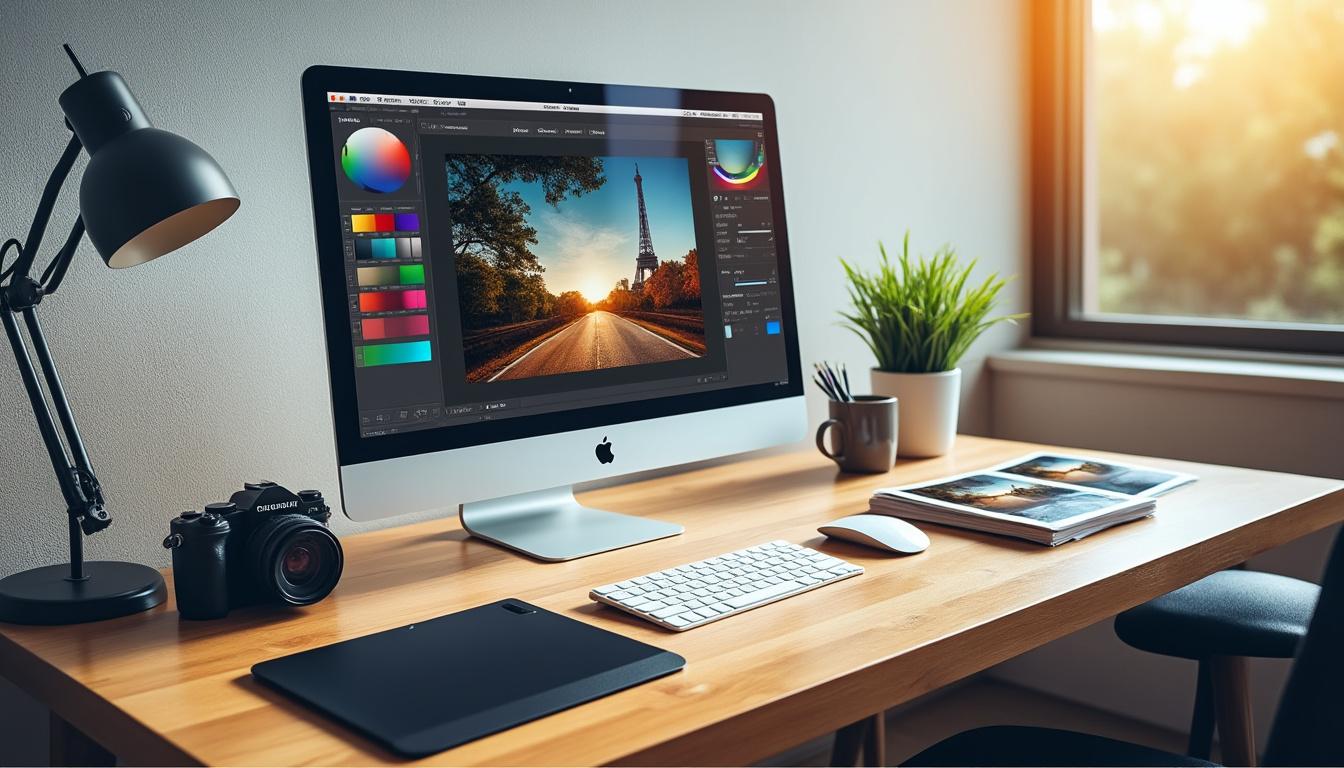

Envie de te lancer dans la retouche photo sans te noyer dans des logiciels complexes ? Paint.NET est un excellent point de départ, accessible et puissant pour faire tes premiers pas.
Nostalgique des Polaroid instantané ? Voilà ce que tu dois retenir :
- ✅ Retouche simple et rapide pour améliorer tes photos sans prise de tête
- ✅ Utilisation intuitive des calques pour un contrôle professionnel
- ✅ Éviter la sur-édition pour garder le naturel de tes clichés
- ✅ Bonus : Paint.NET est gratuit et compatible Windows pour démarrer sans investissement
Découvrir Paint.NET : un logiciel de retouche photo accessible pour tous
Si tu cherches un outil de retouche facile à prendre en main, Paint.NET est une option idéale, surtout si tu débutes. Disponible gratuitement sur le site officiel getpaint.net, ce logiciel Windows combine simplicité et fonctionnalités solides adaptées aux besoins des amateurs comme des semi-professionnels.
À une époque où les géants comme Adobe Photoshop ou Affinity Photo peuvent paraître intimidants, Paint.NET offre un compromis efficace : une interface claire, dénuée de surcharge, qui favorise l’apprentissage progressif. Tout est pensé pour que tu puisses démarrer rapidement une retouche sans te perdre.
Les avantages clés de Paint.NET
- 🖌️ Interface intuitive, avec une barre d’outils bien organisée pour accéder aux fonctions essentielles.
- ⚡ Rapidité : le logiciel est léger, peu gourmand en ressources et fonctionne sans ralentir ton ordinateur.
- 🎨 Fonctionnalités avancées : calques, ajustement de couleurs, effets artistiques, filtres pour des retouches de qualité.
- 💾 Compatibilité avec de nombreux formats photo populaires.
- 🔧 Communauté active et tutoriels, y compris sur sectioninformatique.ch, pour apprendre des astuces et optimiser ton usage.
Cette simplicité ne signifie pas qu’on sacrifie la personnalisation ou la finesse des résultats. Utilisateurs engagés dans la région alsacienne apprécient ce logiciel pour sa légèreté et sa capacité à réaliser de nombreuses retouches comme un pro.
| Logiciel | Prix 💰 | Complexité 🎯 | Fonctionnalités clés 🔑 | Public cible 🎯 |
|---|---|---|---|---|
| Paint.NET | Gratuit | Facile | Calques, Ajustements de base, Filtres | Débutants, Semi-professionnels |
| GIMP | Gratuit | Moyen à avancé | Fonctions avancées, Scripts, Retouche pro | Utilisateurs expérimentés |
| Adobe Photoshop | Payant (abonnement) | Avancé | Édition complète, Plugins, 3D, Vidéo | Professionnels |
| Corel PaintShop Pro | Payant | Moyen | Retouche, Correction automatique, Templates | Amateurs avancés |
| Pixlr | Gratuit / Premium | Facile à moyen | Édition en ligne, Filtres, Effets rapides | Utilisateurs mobiles / Web |
Si tu veux plus d’infos avancées, tu peux aussi jeter un œil à des articles très complets comme celui sur Clubic ou le tutoriel détaillé Vernois57.

À lire également :

Canva : Créer des visuels professionnels facilement
Canva : Créer des visuels professionnels facilement est devenu un indispensable pour tous ceux qui souhaitent booster leur communication visuelle, sans forcément être graphiste. Que…
Maîtrise des outils de base dans Paint.NET pour améliorer tes photos en un rien de temps
Pour te sentir à l’aise, il faut commencer par comprendre les principaux outils que Paint.NET met à ta disposition. Ce sont eux qui t’aideront à rendre tes photos plus vivantes, équilibrées et captivantes.
Importer et configurer ton image
Avant tout, ouvre ton image via le menu « Fichier » puis « Ouvrir ». Une photo de famille, un paysage, ou même un portrait pro téléchargé depuis Internet : Paint.NET accepte tous les formats courants.
Une astuce essentielle : sélectionne toute l’image avec Ctrl + A pour appliquer ensuite des ajustements globaux uniformes, que ce soit en réglant la luminosité ou le contraste.
Les réglages fondamentaux
- 🌞 Luminosité et contraste : ajuste-les pour rendre une photo plus dynamique sans perdre de détails.
- 🎨 Courbes : utilise la courbe de contrôle pour un ajustement plus fin des tons et de la luminosité. Attention à ne pas dénaturer les couleurs naturelles !
- 🌈 Balance des couleurs : modifie les canaux RVB pour réchauffer ou refroidir l’image, changer la saisonnalité d’un cliché par exemple.
Ces manipulations simples font souvent une énorme différence en quelques clics, surtout si tu réalises un portrait ou un cliché à forte émotion visuelle.
Tableau comparatif des outils de retouche de base
| Outil 🎯 | Fonction principale ✍️ | Impact sur l’image 📷 | Conseil d’utilisation 💡 |
|---|---|---|---|
| Luminosité / Contraste | Modifier clarté et contraste | Améliore la visibilité et les détails | Augmente le contraste légèrement, baisse la luminosité avec prudence |
| Courbes RVB | Réglage sélectif des tons | Affinage précis des couleurs | Utilise avec un réglage progressif pour éviter la sursaturation |
| Balance des couleurs | Changer la teinte générale | Influence l’ambiance et la température | Testes des variantes pour un effet saisonnier ou artistique |
Pour approfondir toutes ces techniques, tu peux consulter les tutoriels détaillés à cette adresse : tutkit.com.
À lire également :
Corel : Meilleures astuces pour utiliser PaintShop Pro
Découvre des astuces incontournables pour dompter Corel PaintShop Pro et transformer tes photos en véritables œuvres d’art. Que tu sois débutant ou déjà familiarisé avec…
Exploiter les calques et effets pour des retouches photo plus maîtrisées
Comprendre et utiliser les calques dans Paint.NET te donnera un véritable contrôle sur tes retouches. C’est un incontournable pour progresser vers des retouches plus abouties, sans toucher directement à ton image originale.
Pourquoi les calques changent la donne ?
Les calques te permettent de superposer plusieurs éléments (réglages, objets, effets) et de les éditer indépendamment. Cela facilite énormément la créativité et la gestion des erreurs, puisque tu peux modifier ou supprimer un calque sans altérer les autres.
Conseils pour gérer tes calques efficacement
- 📋 Crée toujours un nouveau calque avant de faire une modification importante.
- 👀 Gère la visibilité des calques pour comparer avant/après.
- 🔄 Utilise la transparence pour des effets subtils ou des corrections locales.
Par exemple, tu peux flouter seulement l’arrière-plan pour faire ressortir un sujet en gardant la netteté des détails au premier plan. Ce type de travail soigné confère un aspect professionnel à tes photos.
Tableau des effets et filtres clés dans Paint.NET
| Effet 🎨 | Description 📑 | Usage typique 💡 | Astuce 🌟 |
|---|---|---|---|
| Lueur | Ajoute une lueur douce autour des objets | Pour un effet romantique ou magique | Règle le rayon et la luminosité pour éviter l’effet clinquant |
| Netteté | Accentue les bords pour plus de détails | Mise en avant des visages ou textures | Utilise avec parcimonie pour ne pas suréchantillonner |
| Flou gaussien | Adoucit les détails | Pour les arrière-plans ou effets artistiques | Associe-le à un masque de calque pour cibler la zone |
| Supprimer les yeux rouges | Corrige les reflets indésirables sur les yeux | Photos de portrait en intérieur | Sélectionne précisément la zone concernée pour un meilleur résultat |
La maîtrise de ces outils te permet d’élever ta retouche photo à un autre niveau. Pour découvrir tous les petits trucs, ce guide informatique-mania est une très bonne ressource.
À lire également :
Affinity : Un aperçu des outils qui rivalisent avec Photoshop
Affinity et Photoshop sont aujourd’hui deux incontournables dans l’univers de la retouche photo et du graphisme. Te demandant quel logiciel choisir, tu veux probablement un…
Ajouter du texte et des éléments graphiques pour personnaliser tes créations
Pour rendre tes images uniques, Paint.NET te donne aussi la possibilité d’insérer du texte et des éléments graphiques. Cette fonctionnalité est parfaite pour créer des visuels destinés aux réseaux sociaux, flyers, ou projets personnels.
Comment intégrer du texte efficacement
Choisis l’outil Texte dans la barre d’outils, puis clique sur l’endroit désiré. La police, la taille, la couleur et l’opacité sont facilement modifiables. N’hésite pas à tester plusieurs combinaisons pour que le texte s’intègre naturellement dans l’image.
Tu peux aussi dessiner des formes ou ajouter des icônes via l’insertion d’images ou l’utilisation des pinceaux pour un rendu personnalisé. Paint.NET, même s’il est simple, possède toutes les bases nécessaires à ce travail.
Petits conseils pour un rendu pro
- ✒️ Utilise des polices lisibles et adaptées à l’ambiance de la photo.
- 🎯 Reste sobre pour ne pas surcharger l’image.
- 🖼️ Joue avec la transparence pour un effet harmonieux.
- 🔍 Mets ton texte sur un calque séparé afin de pouvoir le déplacer ou modifier aisément.
| Fonction ✍️ | Utilité pratique 💡 | Astuce pour briller 🌟 |
|---|---|---|
| Outil texte | Ajouter des légendes, titres, slogans | Choisis une police claire, évite les couleurs trop vives |
| Insertion d’image | Ajouter logos ou éléments graphiques | Utilise la transparence pour intégrer naturellement |
| Formes et pinceaux | Créer des décorations personnalisées | Garde la cohérence du style visuel |
Peu importe ton niveau, tu peux aussi explorer des alternatives comme Picozu ou Pixlr pour des options supplémentaires en ligne.
À lire également :
GIMP : Tutoriel pour débutants sur la retouche avancée
Nostalgique des Polaroid instantané ? Voilà ce que tu dois retenir : ✅ Maîtriser les calques est la base d’une retouche photo avancée avec GIMP,…
Comment éviter les erreurs fréquentes et maximiser la qualité de tes photos retouchées
La retouche photo est un art qui demande une certaine finesse. Même avec un logiciel simple comme Paint.NET, plusieurs pièges courants peuvent gâcher le rendu final.
Les mauvaises habitudes à éviter
- ⚠️ Sur-édition : évite de pousser trop loin les réglages de saturation ou de netteté, cela rendra la photo artificielle.
- 🚫 Ignorer les calques : retravailler directement sur l’image originale complique les corrections et annule la flexibilité.
- 💡 Oublier de sauvegarder régulièrement, car Paint.NET ne sauvegarde pas automatiquement.
Garde en tête qu’une bonne retouche subtile valorise une photo, elle ne la transforme pas au point de la rendre méconnaissable. Pour reste motivé, n’hésite pas à comparer ton travail avec des tutos ou des retouches réalisées par d’autres photographes pros comme Sébastien Hirsch.
Tableau des conseils essentiels pour une retouche réussie
| Erreur ❌ | Conséquence 😵 | Solution proposée ✅ |
|---|---|---|
| Sur-édition | Images trop saturées ou nettes | Appliquer les réglages avec modération |
| Ne pas utiliser les calques | Modifications irréversibles | Travailler toujours sur des calques distincts |
| Ne pas sauvegarder | Perte des données | Penser à sauvegarder souvent ! |
Si tu souhaites aller plus loin dans la créativité numérique, pense à te former avec des plateformes locales qui proposent des formations adaptées aux logiciels photo.
Comment importer une image dans Paint.NET ?
Clique sur ‘Fichier’ puis ‘Ouvrir’, sélectionne ton image dans ton ordinateur et valide.
Comment supprimer les yeux rouges dans Paint.NET ?
Sélectionne la zone des yeux rouges, puis va dans ‘Effets’ > ‘Photo’ > ‘Supprimer les yeux rouges’ pour corriger facilement.
Peut-on utiliser des calques dans Paint.NET ?
Oui, Paint.NET prend en charge les calques, ce qui permet de modifier séparément différentes parties de l’image.
Paint.NET est-il gratuit ?
Oui, Paint.NET est un logiciel gratuit exclusivement pour Windows.
Comment enregistrer mes modifications ?
Clique sur ‘Fichier’ puis ‘Enregistrer’ ou ‘Enregistrer sous’ pour sauvegarder ton travail dans le format souhaité.

Peindre.net est vraiment accessible, parfait pour un débutant comme moi. Ça simplifie la retouche photo.
Paint.NET est un super outil pour commencer la retouche photo sans se compliquer la vie !
J’adore comment Paint.NET rend la retouche photo accessible et amusante ! Quel outil utilisez-vous pour créer ?
Paint.NET est vraiment simple et parfait pour commencer la retouche photo sans stress.