
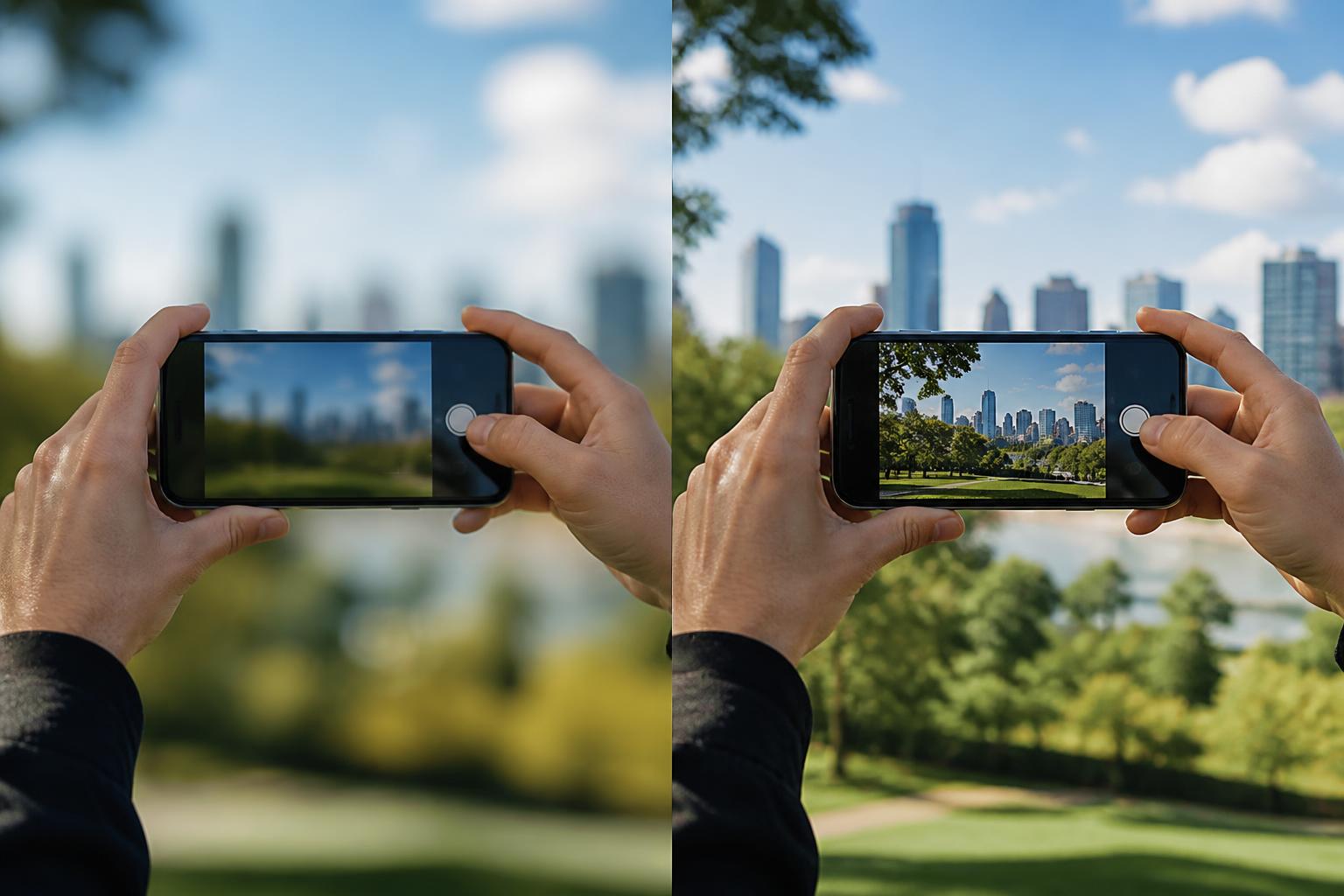

Qui n’a jamais ressenti une petite déception en découvrant que la photo de son dernier apéro en terrasse ou du premier sourire de bébé sur iPhone est… floue ? Pourtant, ton iPhone est un vrai bijou de technologie, souvent annoncé comme l’appareil photo de poche ultime. Mais la réalité, c’est que même le plus dernier modèle n’est pas à l’abri d’images décevantes : manque de netteté, manque de détails, couleurs plates. Comprendre d’où vient ce flou et surtout comment y remédier, c’est le secret pour retrouver des clichés éclatants, dignes d’un album haut de gamme. Ici, tu trouveras toutes les astuces concrètes, inspirées des enseignements de l’École de Photographie, mais testées dans le vrai quotidien alsacien, entre rues pavées et paysages de vignes.
Nostalgique des Polaroid instantané ? Voilà ce que tu dois retenir :
- Vérifie la propreté des lentilles et évite les traces de doigts.
- Redémarre régulièrement ton iPhone et mets à jour ton appli photo.
- Stabilise bien ton appareil avant chaque prise de vue – une main tremblante, et adieu la netteté.
- Méfie-toi du zoom numérique : il floute plus qu’il n’agrandit !
- Pense au renouvellement de batterie : une capacité faible impacte réellement la qualité des clichés sur les modèles récents.
Les principales causes des photos floues sur iPhone et leurs solutions immédiates
On entend souvent que les capteurs photo de l’iPhone sont “petits mais puissants” : c’est vrai… mais à condition qu’ils soient utilisés dans les meilleures conditions ! Une photo floue n’est jamais le fruit du hasard. Avant de plonger dans les réglages, fais un check-up express côté matériel. Commence par inspecter tes lentilles à la lumière du jour. Il suffit d’une trace de doigt ou d’une pellicule de poussière pour rendre flou même le portrait le plus professionnel. Un simple passage de microfibre, comme enseigné en Atelier de Photographie, redonne souvent un second souffle à tes prises de vue.
Autre cause fréquente : une main qui tremble, surtout quand la lumière tombe. La stabilisation automatique ne fait pas tout, surtout sur les modèles antérieurs à l’iPhone 15. Prends une grande inspiration, pose ton coude sur une table ou un rebord, et assure une prise ferme. Pour les plus motivés, investir dans un mini-trépied type “gorillapod” change littéralement la donne. Niveau technique, certains pensent que forcer le zoom numérique va régler le problème. Erreur classique ! Ce type de zoom amplifie juste le flou en supprimant du détail. Privilégie toujours le recadrage après coup ou, pour les photos de groupe, approche-toi franchement de ton sujet.
Il arrive aussi que le logiciel joue contre toi. Sur certains modèles, une mise à jour d’iOS ou de l’application Appareil Photo modifie discrètement l’algorithme d’amélioration d’image. Si la netteté décline sans raison, tente de réinitialiser l’application photo et vérifie si une version plus stable est disponible. En suivant ces gestes simples, tu coupes court à la plupart des imprévus, et tu donnes systématiquement un coup de neuf à tes photos iPhone, quel que soit ton niveau d’expérience.
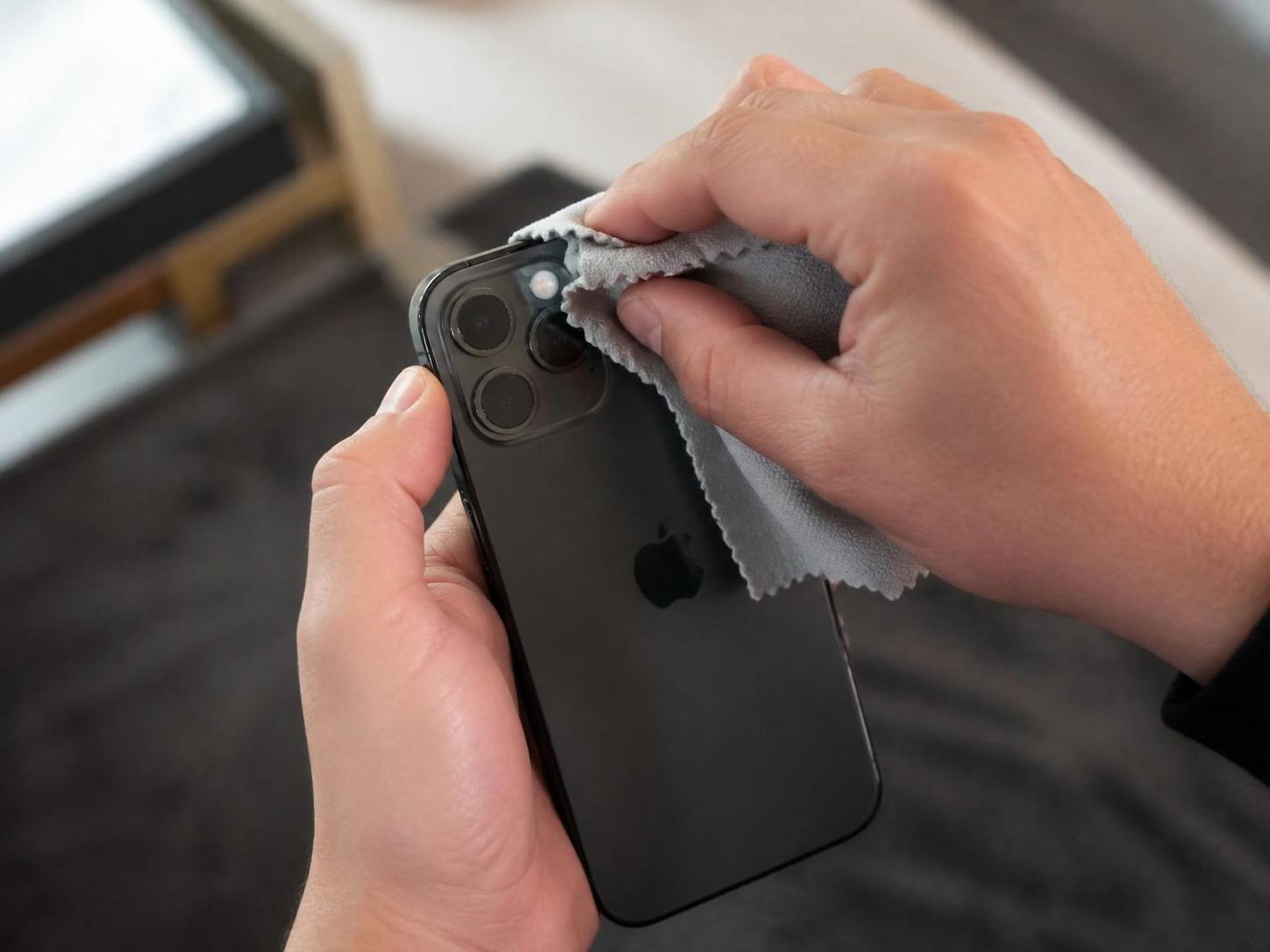
Vérifier régulièrement les performances de la batterie, un geste souvent négligé
Tu te demandes peut-être quel rapport entre batterie et netteté photo. Sur les modèles récents, comme l’iPhone 15 ou 16, une batterie dégradée bride volontairement la puissance du processeur, qui va réduire la performance des algorithmes. Résultat : moins de détails, moins de vivacité dans les couleurs, et bien sûr plus de flou. Il suffit de passer par Paramètres > Batterie > État de la batterie pour vérifier si la capacité est au-dessus des 80%. Si ce n’est pas le cas, la meilleure solution reste la visite dans un centre agréé pour remplacement. En revenant d’un Institut de la Photographie ou d’une formation professionnelle photographe à Colmar, ce genre de contrôle deviendra vite un réflexe quotidien. Prendre soin de sa batterie, c’est garantir la pleine capacité de son matériel pour longtemps.
À lire également :

Comment réussir sa photo pro linkedin pour mieux attirer les recruteurs ?
Sur LinkedIn, la première impression passe toujours par la photo de profil. Oublie la vieille photo de vacances ou le selfie improvisé : aujourd’hui, la…
Les réglages et gestes pratiques pour retrouver des clichés nets sur iPhone
Beaucoup pensent que le flou vient d’un mauvais geste du photographe. C’est vrai… mais ce n’est pas une fatalité. Savoir optimiser ses réglages, c’est aussi ce qui distingue un véritable amateur éclairé d’un simple utilisateur. Pour débuter, réinitialise ton application photo si tu constates une baisse de piqué. Sur iOS, c’est ultra simple : accède aux réglages, choisis l’application “Appareil photo”, puis dans les informations, vide le cache. C’est l’astuce préférée des anciens de l’Institut de Création Visuelle qui veulent repartir sur une base saine.
Stabiliser son iPhone paraît simpliste, mais c’est un geste qu’on oublie dans le feu de l’action. Une astuce testée et approuvée par les pros de l’École des Beaux-Arts consiste à se coller à un mur ou s’asseoir pour caler ses coudes lors d’un shoot important. Enfin, il ne faut pas négliger le côté logiciel : mets systématiquement à jour tes applications photo et iOS. De nombreux bugs de flou sont corrigés lors de ces mises à jour, parfois sans même que tu t’en aperçoives. Un iPhone à jour, c’est moins de risques de galérer avec une photo ratée lors d’un événement clé.
| Problème constaté | Geste ou réglage à faire |
|---|---|
| Photo globalement floue | Nettoyer la lentille, redémarrer l’iPhone, vider le cache de l’appli photo |
| Flou sur une partie de l’image | Vérifier s’il n’y a pas de rayure ou de poussière coincée sur l’objectif |
| Flous récurrents la nuit | Utiliser un trépied ou un support fixe, activer la stabilisation intégrée |
| Images ternes après une mise à jour | Valider que l’application est à jour, passer par les forums spécialisés, attendre une correction logicielle |
Pense aussi à ne jamais appuyer sur le bouton de capture à la va-vite. Attends que le focus soit bien verrouillé (carré jaune qui s’affiche, tu connais !) avant de shooter. En bonus, si le flou surgit systématiquement, explore des options avancées avec des apps tierces du style Halide ou ProCamera, idéales pour ceux qui souhaitent jouer avec une véritable formation photographie numérique.
À lire également :

Découvrez clipdrop : l’outil innovant pour transformer vos images en quelques clics
En Alsace, comme partout, l’image n’a jamais occupé autant de place dans notre quotidien. Que tu sois photographe passionné, pro aguerri ou simplement curieux de…
Le flou sur iPhone, un problème parfois lié à l’usure : reconnaître et traiter les signes de fatigue matérielle
Un iPhone te suit partout : dans la poche du manteau, sur la table du café, ou lors du dernier concert en plein air. Cette vie mouvementée finit par laisser des marques sur la partie la plus sensible de ton téléphone : l’objectif. Si les photos restent systématiquement voilées ou si tu remarques un halo lumineux, suspecte une micro-rayure ou une saleté incrustée. L’expérience des enseignants à l’École Supérieure de Création Photographique prouve qu’un simple défaut matériel, minime à l’œil nu, impacte chaque cliché.
La solution ? D’abord, loupe et lumière vive pour repérer le coupable. Ensuite, nettoyage méticuleux à la microfibre, voire passage en atelier pour polissage du verre. Pour ceux qui découvrent que leur iPhone a fait une chute ou a été exposé à l’humidité, pas d’hésitation : consulte la rubrique “réparer appareil photo iPhone” sur photographecolmar.fr, où tu trouveras des conseils pensés exprès pour prolonger la vie de ton équipement. Parfois, le remplacement de l’optique s’impose, surtout si les flous s’accompagnent de taches permanentes qui résistent à tout nettoyage.
La sensibilisation à la fragilité de ce composant est évidente dans les modules d’atelier de photographie : une housse mal conçue ou mal clipsée peut abîmer l’objectif. Fais toujours un test photo avant un événement important, et garde une microfibre dédiée dans la poche. Ce réflexe simple aurait évité à Lucie, une entrepreneure locale, d’avoir une série complète de photos floues lors du lancement de sa boutique à Colmar… Et si le problème dépasse largement le cadre de la propreté, l’appel à un technicien local ou à une solution de réparation photo peut sauver de précieux souvenirs.
À lire également :
Comment choisir et utiliser le scanner photo epson v300 en 2026
Numériser ses souvenirs ou archiver des documents précieux, ce n’est jamais un geste anodin. Aujourd’hui, beaucoup redécouvrent l’intérêt des scanners à plat comme le Epson…
Le rôle clé du logiciel et des algorithmes Apple : comprendre et maîtriser les mises à jour pour éviter les pertes de qualité
Depuis 2024, Apple ajuste régulièrement les traitements algorithmiques de ses photos iPhone : Smart HDR, Deep Fusion, ou encore le contrôle macro. Cela permet d’améliorer la dynamique, les teintes de peau, ou la gestion des contre-jours. Pourtant, il arrive que des mises à jour logicielles fassent apparaître des différences de rendu qui déplaisent à certains utilisateurs. Le rouge devient brique, les ombres plus marquées… Et parfois, les photos semblent plus floues qu’avant !
Lorsque tu constates une telle différence, inutile de paniquer : consulte les forums spécialisés ou l’académie de photographie d’Apple, et vérifie si ce souci est général ou ponctuel. Souvent, il s’agit d’un réglage poussé ou d’un bug temporaire. Le réflexe gagnant, enseigné dans chaque centre de formation en photographie sérieux : désactive les options “Corrections automatiques” dans les réglages avancés, et privilégie le mode “ProRaw” lorsque tu veux maîtriser chaque paramètre, de l’exposition à la netteté.
Si tu veux rendre une photo floue plus nette après coup, il existe des outils puissants comme la rubrique rendre photo floue nette ou des logiciels spécialisés, proposés entre autres par formation photographie numérique. Tu verras rapidement la différence en quelques clics, avec des résultats dignes d’une session photo professionnelle. N’oublie pas : le logiciel évolue, tes habitudes aussi. N’hésite jamais à tester les nouvelles fonctionnalités, quitte à relire les notices ou à passer par un tuto en ligne.
Une fois maîtrisés, les outils Apple deviennent tes meilleurs alliés pour capter l’instant, sans dépendre du hasard ou du fameux “mode automatique”. C’est cette maîtrise qui fait la différence sur la qualité globale de tes albums, année après année.
À lire également :

Vendre ses photographies en ligne : conseils pour débuter
Envie de donner plus de visibilité à tes clichés et d’en tirer des revenus ? Aujourd’hui, vendre ses photographies en ligne n’a jamais été aussi accessible,…
Les bonnes pratiques des photographes pros en Alsace pour des photos iPhone nettes à chaque fois
À Colmar et dans toute l’Alsace, la communauté de photographes professionnels ne jure que par une poignée d’habitudes simples pour éviter le flou sur iPhone, que tu sois amateur ou déjà bien rodé. Ces pratiques sont régulièrement partagées lors de sessions à l’académie de photographie Jean-Baptiste, et font vraiment la différence sur le terrain.
- Avant chaque prise, nettoie l’optique, même si tout paraît propre. Les micro-particules ne font pas de cadeau à la netteté.
- Fais systématiquement la mise au point manuellement en tapant sur l’écran, même pour un cliché rapide.
- Évite le zoom numérique, privilégie le recadrage logiciel ou la prise de vue rapprochée. L’effet est décuplé sur les portraits.
- Pense à vérifier la batterie et la place de stockage : un iPhone saturé bugue plus souvent et ralentit l’enregistrement des images, générant du flou ou une perte de détails.
- Pour les sujets en mouvement (animaux, enfants), déclenche en mode “rafale” puis choisis la photo la plus nette après coup.
- N’hésite pas à tester des apps de retouche – des perles existent pour peaufiner la clarté ou rattraper une erreur de gestion de la lumière.
- Bannis le mode portrait dans des conditions de faible luminosité : tu éviteras de faux flous ou une profondeur mal comprise.
Enfin, garde toujours en tête que la plupart des soucis se règlent… avant la prise de vue. L’accompagnement d’un vrai professionnel, référencé sur photographecolmar.fr, peut aussi faire gagner des années d’essais-erreurs. Que ce soit pour immortaliser une fête de famille ou affiner ton book pro, la clé reste de miser sur la régularité des bonnes pratiques. Le flou perd alors tout son mystère : tu retrouves le vrai plaisir de la photo mobile, sans compromis.
Comment vérifier si la batterie de mon iPhone impacte la qualité des photos ?
Va dans ‘Paramètres’ puis ‘Batterie’, et consulte l’état de ta batterie. Si la capacité maximum descend sous les 80%, la performance est limitée et impacte directement la qualité des images, surtout sur les modèles récents.
Pourquoi mes photos restent floues malgré le nettoyage de l’objectif ?
Outre une lentille sale, le problème peut venir d’une micro-rayure, d’une mise à jour logicielle inadaptée ou d’une batterie défaillante. Il est important de vérifier successivement ces points et, si besoin, de contacter un professionnel pour un diagnostic complet.
Quelles applications permettent de rattraper une photo floue sur iPhone ?
Tu peux utiliser Photos (avec la fonctionnalité ‘modifier’), ou des applis tierces comme Snapseed et Lightroom. Pour des conseils adaptés, consulte la page dédiée : https://photographecolmar.fr/rendre-photo-floue-nette/.
Dois-je systématiquement faire la mise à jour de mon iPhone pour améliorer la photo ?
La plupart des mises à jour apportent des corrections utiles pour la photo, mais il vaut mieux attendre quelques retours utilisateurs pour vérifier qu’aucun bug n’affecte la netteté, notamment après les lancements majeurs.
Pourquoi faut-il éviter le zoom numérique sur iPhone ?
Le zoom numérique coupe et agrandit une partie du capteur, dégradant la résolution et accentuant le flou. Le mieux est de se rapprocher physiquement du sujet ou de recadrer la photo après coup.


Merci pour ces astuces utiles, je vais vérifier la lentille de mon iPhone aujourd’hui !
Super article ! J’adore vos astuces pour rendre mes photos iPhone plus nettes. Merci pour les conseils !
Merci pour ces astuces pratiques ! Les photos floues, c’est vraiment frustrant, j’ai hâte d’essayer.
Merci pour ces astuces pratiques, elles vont vraiment m’aider à améliorer mes photos !
C’est tellement frustrant de voir des photos floues. Merci pour ces conseils utiles !