
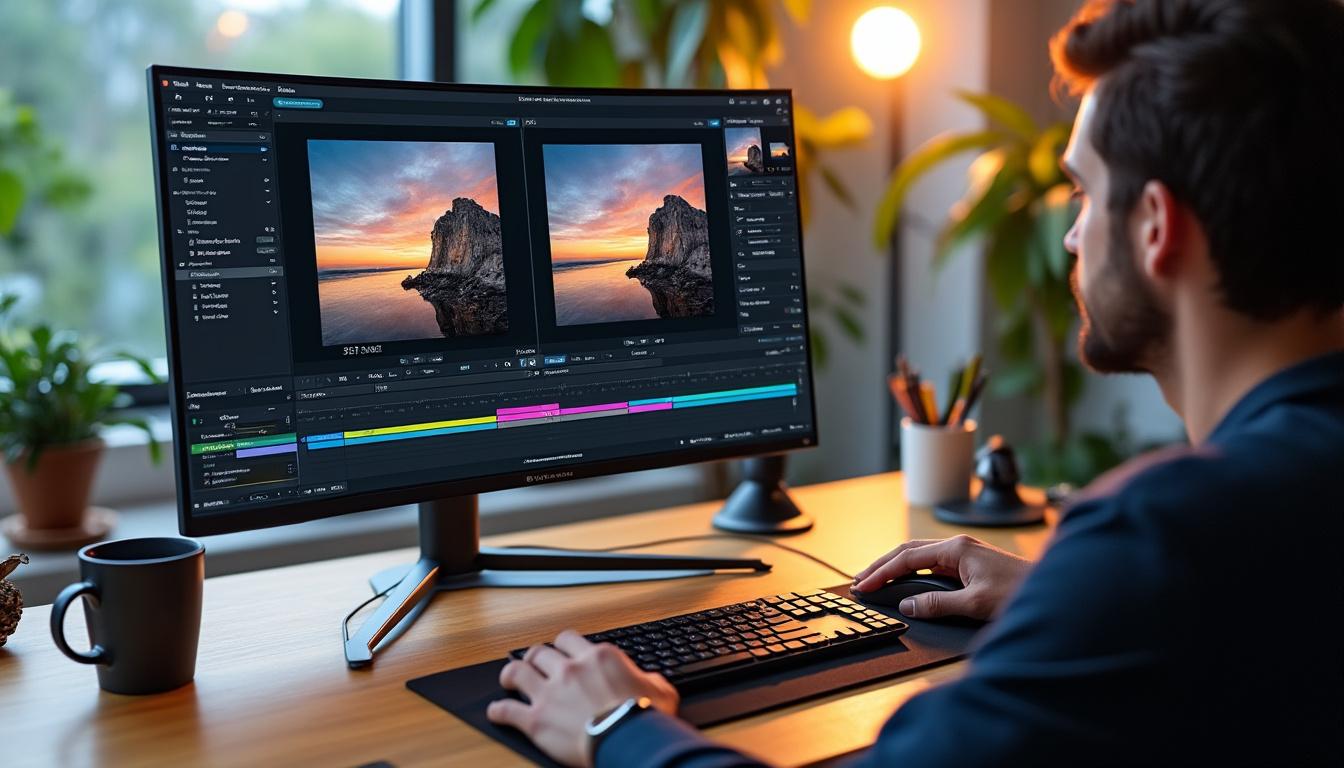

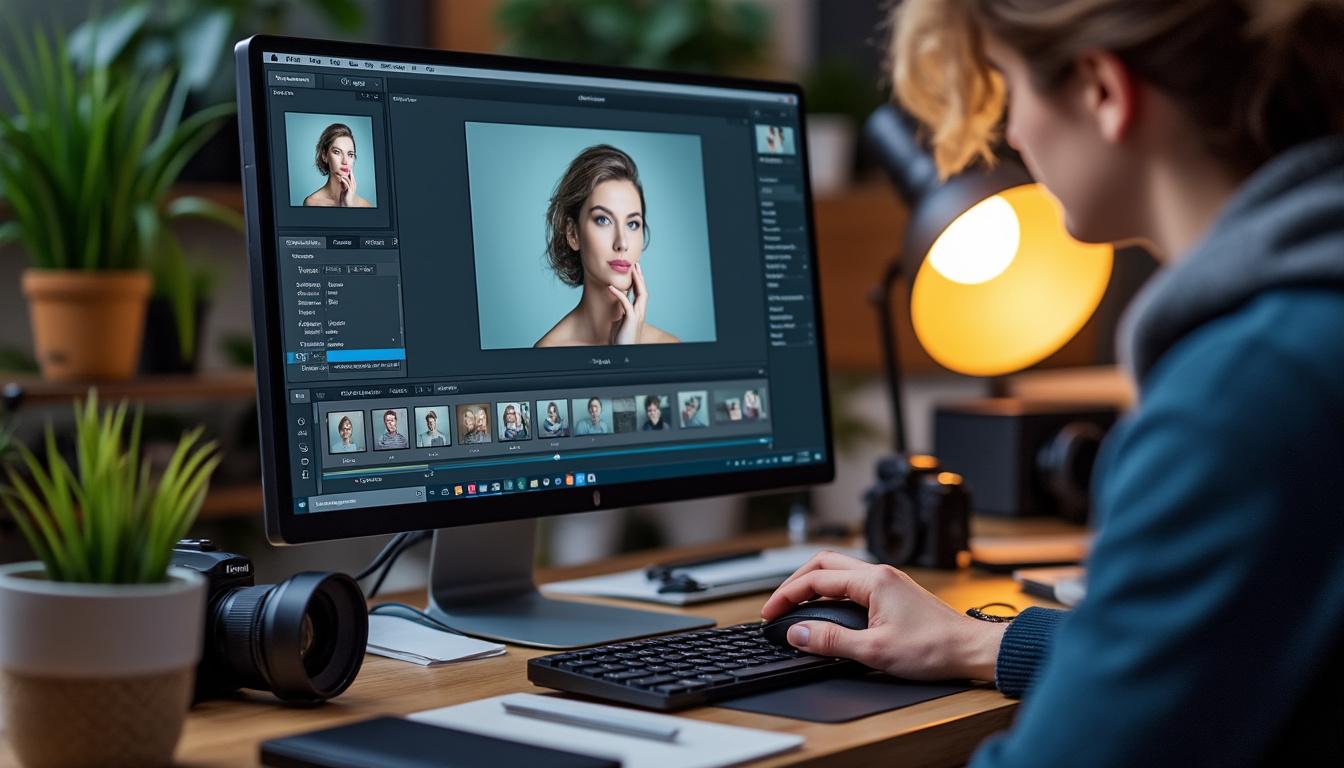
La retouche photo est une étape incontournable après chaque séance de prise de vue. Avec Capture One, la maîtrise du processus devient accessible, même lorsqu’il s’agit de portraits, souvent exigeants en termes de subtilité et de précision. Ce logiciel, reconnu pour sa qualité d’édition photo et sa flexibilité, mérite qu’on s’y attarde pour comprendre comment optimiser son workflow et sublimer ses images.
Nostalgique des Polaroid instantané ? Voilà ce que tu dois retenir :
✅ Capture One offre des outils de retouche spécifiques pour peau, yeux et cheveux, adaptés au portrait
✅ La gestion des calques et masques rend possible une retouche locale d’une précision millimétrée
✅ Organiser son flux de travail avec la sélection par lots évite de perdre du temps inutilement
✅ Il est essentiel de bien paramétrer son espace de travail et l’importation pour une efficacité maximale
Découvrir les forces de Capture One pour la retouche photo de portraits
Capture One est bien plus qu’un simple outil d’édition photo : c’est un environnement complet qui accompagne le photographe dans chaque étape, de l’import jusqu’à l’export final. Son interface modulable facilite la prise en main, un détail essentiel pour rester concentré sur la créativité plutôt que de se perdre dans des menus complexes.
Par exemple, les fonctionnalités dédiées à la retouche de portraits sont pensées pour répondre aux besoins spécifiques du domaine. Le lissage subtil de la peau, l’accentuation délicate des yeux sans tomber dans l’irréel, et la gestion fine des couleurs permettent de mettre en valeur chaque visage sans dénaturer sa nature. C’est particulièrement utile lorsque l’éclairage ou le contexte ne sont pas idéaux et que le portrait nécessite une réinterprétation pour ressortir au mieux.
On retrouve aussi des outils comme le pinceau de retouche, le filtre radiaire, et le dégradé linéaire, qui s’appliquent avec une fluidité remarquable pour des corrections locales. Plus encore, la correction des couleurs y est poussée, avec un ensemble de réglages qui permet, par exemple, de réchauffer les tons d’un visage ou de neutraliser un dominant coloré spécifique au flash LED ou à la lumière extérieure.
Grâce à ces options, Capture One s’adapte non seulement à la retouche classique, mais aussi aux besoins plus pointus des photographes studio ou nature, garantissant un rendu professionnel sur tous types de projets.
Cette richesse fonctionnelle en fait un logiciel incontournable même lorsque d’autres outils comme GIMP ou Paintshop Pro sont réputés pour leurs spécificités. Pour te lancer dans l’aventure, des tutoriels complets, comme ceux proposés par Pixel Passion Studio, peuvent vraiment faciliter la prise en main et révéler tout le potentiel de Capture One.
À lire également :
Les bases du graphisme ps pour débutants : guide pratique
Le graphisme, c’est fascinant, mais parfois intimidant : entre les outils qui débordent de fonctionnalités et le jargon parfois obscur, il est facile de se…
Configurer Capture One pour un flux de travail optimisé et personnalisé
Avant de se plonger dans la retouche pure, il est crucial de bien paramétrer Capture One pour gagner en fluidité lors des sessions. La personnalisation de l’espace de travail, par exemple, permet d’ajuster les palettes d’outils et la visionneuse selon tes besoins spécifiques. Tu peux détacher, réorganiser les éléments, voire créer plusieurs presets d’espace de travail selon tes types de projets — un vrai gain de temps et de confort.
L’importation demande aussi une attention particulière : conserver les noms originaux des fichiers et bien définir l’organisation des dossiers facilite ensuite la recherche et la gestion des images. Une mauvaise organisation peut vite transformer ton flux de travail en casse-tête, ce que cherche justement à éviter tout photographe professionnel.
Voici quelques conseils pour bien débuter :
- 📁 Conserve une nomenclature claire et homogène pour ne jamais perdre la trace de tes images.
- 🎨 Personnalise l’interface pour que les outils que tu utilises le plus soient directement accessibles.
- 👁️ Active les options de prévisualisation à haute résolution pour mieux juger des détails lors des retouches.
- 🔄 Utilise les raccourcis clavier pour accélérer les tâches répétitives.
- 🗂️ Crée des sessions séparées ou différents catalogues selon la nature de tes projets, l’un des atouts de Capture One.
Cette étape de préparation ne doit pas être négligée car elle influence directement la qualité et la rapidité de la retouche photo. Pour mieux comprendre toutes les subtilités de cette configuration, il est utile d’explorer les guides dédiés comme celui de traitement de portrait sur Capture One.
À lire également :
Comment gérer efficacement vos photos avec synology en 2026 ?
Impossible aujourd’hui de pratiquer la photographie sans se retrouver avec des milliers d’images disséminées sur différents supports : cartes mémoires, disques durs externes, ordinateurs portables……
Affiner la retouche de portraits avec la gestion avancée des calques et masques
La retouche locale est un passage obligé pour obtenir un portrait harmonieux sans altérer l’ensemble de l’image. Avec Capture One, la gestion des calques et des masques se fait avec une précision exemplaire. Chaque modification peut être appliquée sur une zone ciblée — peu importe la taille — ce qui évite les retouches trop générales souvent visibles et peu naturelles.
Dans la pratique, cela te permet de travailler la texture de la peau, les imperfections, ou encore d’ajuster l’éclat des yeux indépendamment des cheveux, par exemple. Cette méthode assure un résultat bien plus professionnel qu’une correction globale, surtout sur des portraits où chaque détail compte.
Quelques techniques et astuces pour tirer parti de ces fonctions :
- 🎯 Crée un calque distinct pour chaque zone à retoucher afin d’ajuster individuellement chaque paramètre.
- 🖌️ Utilise le masque pinceau pour une précision au pixel près.
- 📐 Profite des dégradés linéaires ou radiaux pour des transitions douces entre les zones corrigées et non corrigées.
- 🔄 Règle l’opacité de chaque calque pour doser subtilement la retouche.
- 💾 N’oublie pas d’enregistrer régulièrement ton travail sous différents états pour pouvoir revenir en arrière.
Comme cet aspect peut être complexe, de nombreuses formations sur les techniques avancées de retouche photo permettent de comprendre en détail comment gérer ces outils. Par exemple, Nikon Passion propose un tutoriel utile sur les bases du post-traitement avec Capture One.
À lire également :
Découvrir microsoft photos : fonctionnalités et astuces pour mieux gérer vos images
La gestion des photos sur ton ordinateur a évolué à toute vitesse, et Microsoft Photos s’impose aujourd’hui comme une solution moderne, polyvalente et accessible pour…
Optimiser le flux de travail avec la sélection et l’application de réglages par lots
Dans un contexte professionnel ou même pour un travail en série, il faut savoir gagner du temps sans sacrifier la qualité. Capture One est particulièrement efficace pour organiser et traiter un grand nombre de photos via des outils de tri et de classement performants.
L’utilisation des filtres (par couleur, drapeaux ou étoiles) facilite la sélection des meilleures prises. Une fois la sélection faite, l’application des réglages par lots permet d’homogénéiser rapidement des séries de photos, qu’il s’agisse de corrections colorimétriques ou d’ajustements de luminosité ou de contraste.
Voici les étapes clés pour un workflow fluide :
- 🗂️ Utilise les drapeaux pour marquer les images à garder ou à supprimer.
- ⭐ Attribue des étoiles selon la qualité ou l’urgence de traitement.
- 🎨 Applique des profils de couleur ou des préréglages sur une sélection multiple pour aller vite.
- 🔁 Synchronise les réglages entre plusieurs images pour garder une cohérence visuelle.
- 💼 Exporte les projets avec des configurations adaptées selon le support souhaité (web, impression, etc.).
| 🔧 Fonction | ⚙️ Description | 🔥 Avantage clé |
|---|---|---|
| Filtres de sélection | Tri par couleur, notes, drapeaux | Accélère la sélection des meilleures images |
| Application de réglages par lots | Copie des paramètres de retouche à plusieurs photos | Gain de temps significatif |
| Synchronisation des ajustements | Harmonisation des corrections sur un ensemble d’images | Fluidité et cohérence du rendu final |
| Export intelligent | Préconfiguration du format, résolution et profil | Qualité adaptée selon l’usage prévu |
Maîtriser ces outils dans Capture One aide à éviter de se perdre dans des centaines d’images et permet d’augmenter ta productivité, tout en gardant la qualité au centre. Ce type de conseils pratiques est abondamment développé dans les contenus pédagogiques proposés par Virus Photo.
À lire également :
Luminar : Pourquoi ce logiciel est devenu un incontournable
Tu cherches à comprendre pourquoi Luminar s’est imposé comme une référence incontournable dans le monde de la retouche photo en 2026 ? Ce logiciel révolutionne…
Préparer ses portraits pour l’impression et la diffusion web avec Capture One
Dernière étape importante, l’exportation des images nécessite des réglages finement ajustés selon la destination finale : impression, portfolio en ligne, réseaux sociaux, etc. Capture One propose des options claires pour optimiser chaque export, que ce soit au niveau de la résolution, du profil colorimétrique ou du format de fichier.
Pour l’impression, il est important d’adapter la résolution à celle requise par le laboratoire, souvent 300 dpi, ainsi que le profil colorimétrique CMJN ou Adobe RGB pour un rendu fidèle. Pour le web, la priorité est donnée à une taille de fichier légère tout en conservant une qualité suffisante pour l’écran, généralement en sRGB.
Il est aussi possible d’ajouter des métadonnées pour protéger tes droits d’auteur et faciliter la gestion future des images. Voici quelques conseils pour la finalisation :
- 🖨️ Vérifie toujours les paramètres d’export avant de lancer un tirage important.
- 🌐 Pour le web, privilégie des fichiers JPEG compressés avec une qualité ajustée entre 70 et 85 %.
- 🔖 N’oublie pas d’intégrer les métadonnées et noms de fichiers pour une meilleure traçabilité.
- 📂 Crée des dossiers dédiés pour chaque export afin d’éviter toute confusion.
- 🖥️ Teste le rendu sur différents supports avant de partager ou imprimer.
Cette étape permet de garantir que ta retouche photo, travail souvent minutieux et long, conserve sa valeur jusqu’à la diffusion ou l’impression finale. Pour te familiariser avec ces pratiques, tu peux consulter ce guide de maîtrise de la retouche photo sur Capture One.
Quel est l’avantage principal de Capture One pour la retouche de portraits ?
Capture One propose des outils spécifiques comme le lissage de peau et la gestion avancée des calques, permettant des retouches locales très précises, idéales pour sublimer un portrait sans altérer l’intégralité de l’image.
Comment personnaliser l’espace de travail dans Capture One ?
L’interface est modulable : tu peux déplacer, détacher et réorganiser les palettes d’outils selon tes besoins pour gagner en efficacité et avoir sous la main ce que tu utilises le plus.
Peut-on appliquer les mêmes retouches sur plusieurs photos ?
Oui, la fonction d’application par lots de Capture One permet de synchroniser tes réglages sur plusieurs images, un gain de temps précieux surtout en retouche professionnelle.
Quels formats d’export sont recommandés pour le web et l’impression ?
Pour le web, préférez le JPEG en sRGB avec une compression modérée. Pour l’impression, il faut une résolution d’au moins 300 dpi et souvent un profil Adobe RGB ou CMJN selon l’imprimeur.
Existe-t-il des ressources pour apprendre Capture One ?
Oui, plusieurs formations vidéo et guides en ligne, comme ceux proposés par Pixel Passion Studio ou Arnaud Dauphin, offrent un accompagnement complet et progressif.

Capture One m’a vraiment aidé à améliorer mes photos de famille. Les outils sont faciles à utiliser !
J’adore les astuces sur Capture One, c’est super utile pour mes retouches de portraits!
Capture One semble vraiment magique pour sublimer les portraits en un clin d’œil ! Avez-vous déjà essayé ?
Capture One semble vraiment précieux pour sublimer des portraits; j’aimerais en apprendre plus !
La retouche photo me semble essentielle pour capturer la beauté des portraits. Merci pour ces conseils pratiques !