
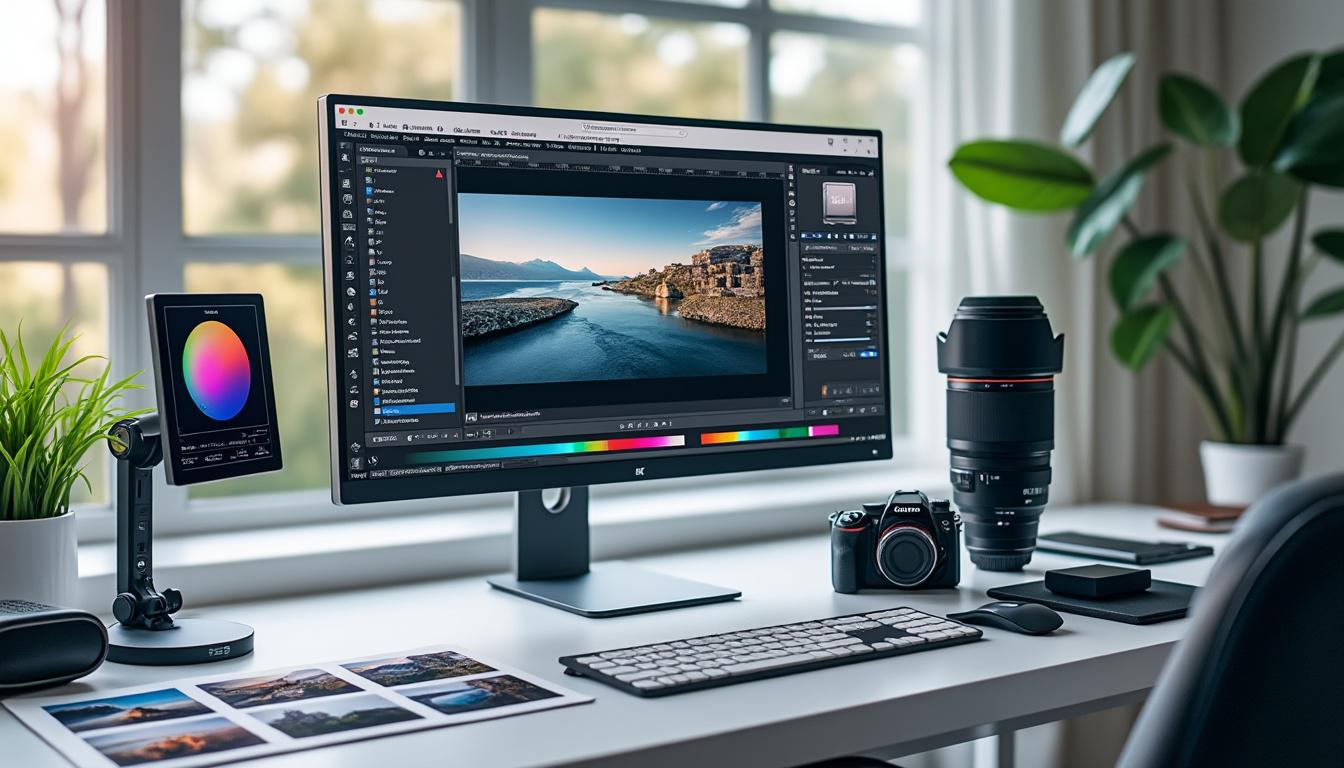

Nostalgique des Polaroid instantané ? Voilà ce que tu dois retenir :
✅ Maîtriser les calques est la base d’une retouche photo avancée avec GIMP, indispensable pour garder un contrôle total sur chaque élément de ton image.
✅ Utiliser les masques et outils de sélection permet de cibler précisément les zones à modifier sans compromettre le reste de la photo.
✅ Éviter les erreurs classiques comme l’application excessive de filtres ou la retouche destructrice garantit un résultat naturel et professionnel.
✅ Pour aller plus loin, s’intéresser à la correction des couleurs fine et comprendre les différents types de filtres t’ouvrira de nouvelles possibilités créatives.
Comprendre et exploiter les calques pour une retouche avancée maîtrisée avec GIMP
Souvent perçus comme une complication par les débutants, les calques constituent en réalité le cœur de toute édition photo avancée dans GIMP. Ils te donnent la liberté d’agir sur ta photo sans altérer l’image d’origine, un énorme avantage quand on souhaite peaufiner les détails au millimètre près. Chaque calque agit comme une feuille transparente superposée que tu peux modifier indépendamment.
Pour commencer, ouvre une image dans GIMP puis crée un nouveau calque via le menu « Calque > Nouveau calque ». Tu peux y ajouter du texte, insérer un correctif, ou créer une retouche locale. Imaginons que tu veuilles corriger une zone d’ombres trop prononcées sur un visage : sur un calque séparé, ajuste la luminosité et masque uniquement cette partie grâce aux outils de sélection (on y revient juste après).
Le vrai plus, c’est de travailler avec la transparence des calques. En réduisant l’opacité, tu peux affiner ton intervention sans basculer dans l’excès. Cela demande un œil attentif, mais permet un rendu naturel, subtil. En photographie professionnelle, cette méthode permet non seulement de corriger mais aussi de créer une profondeur, une atmosphère unique à ton image.
Par ailleurs, GIMP propose de multiples modes de calques (superposition, multiplication, éclaircir…), qui te donnent des résultats très différents selon le mode choisi. Par exemple, le mode « Produit » est parfait pour assombrir tandis que « Superposition » renforce les contrastes. Savoir lequel utiliser à bon escient relève d’une pratique régulière, mais sache que divers tutoriels avancés disponibles comme ceux sur photosavi.com t’accompagneront pas à pas.
Enfin, l’organisation des calques est capitale : nomme-les clairement, groupe-les quand nécessaire, et n’hésite pas à dupliquer avant d’appliquer des modifications importantes. Cette discipline t’évitera des heures de frustration, surtout sur des projets complexes.
À lire également :
Découvrir photoshop ai generator : comment transformer vos créations
Envie de booster ta créativité et de donner un nouvel élan à tes projets photo ou design ? Il existe aujourd’hui des outils IA qui transforment…
Maîtriser les outils de sélection et les masques pour une édition photo précise
La qualité d’une retouche avancée paraît directement liée à ta capacité à isoler avec précision les éléments de ta photo avant de les modifier. C’est là que les outils de sélection entrent en jeu. GIMP propose une palette complète : rectangle, ellipse, sélection à main levée (« lasso »), sélection contiguë (« baguette magique »), et l’outil « chemin » performant pour dessiner des contours complexes.
Par exemple, si tu souhaites appliquer une correction uniquement sur un ciel un peu trop terne, utilise la baguette magique pour sélectionner les zones de ciel, ajuste la tolérance afin de ne pas empiéter sur les zones d’arbre ou bâtiments adjacents, puis crée un masque de sélection. Cette manipulation évite de modifier tout le cliché de manière uniforme, ce qui serait souvent contre-productif.
Les masques sont souvent sous-estimés par les débutants mais constituent un outil puissant pour des retouches non destructives. Contrairement à une sélection classique qui découpe définitivement, un masque contrôle la visibilité d’un calque de manière dynamique. Tu peux peindre en noir ou blanc sur ce masque pour masquer ou révéler progressivement des zones, contrôler l’intensité des effets, ce qui est excellent pour des transitions douces et naturelles.
Une utilisation fréquente consiste à améliorer un portrait en sélectionnant uniquement le visage pour retoucher les imperfections tout en conservant un arrière-plan intact. Cette approche s’inscrit dans un workflow professionnel, évitant les retouches grossières.
Pour te former précisément à ces techniques, de nombreux articles et vidéos montrent comment exploiter les masques à fond, notamment les conseils précieux partagés sur ce blog qui fait un point clair sur les astuces incontournables pour débuter avec GIMP.
À lire également :
Adobe : Les meilleures fonctionnalités de Photoshop en 2025
Nostalgique des Polaroid instantané ? Voilà ce que tu dois retenir : ✅ Adobe révolutionne la retouche photo avec une intégration poussée de l’intelligence artificielle…
Approfondir la correction des couleurs : clés pour sublimer tes images
Un critère fondamental dans la retouche avancée est la maîtrise de la correction des couleurs. GIMP intègre plusieurs outils puissants qui vont bien au-delà des simples réglages de luminosité ou contraste. Tu peux utiliser les courbes, la balance des couleurs, ou encore la correction sélective qui cible les tons précis de ton image.
Par exemple, pour corriger une dominante trop chaude sur une photo de paysage prise au coucher du soleil, ajuste la balance des blancs via l’outil « Couleurs > Balance des couleurs ». Cette manip rendra les teintes plus naturelles sans perte de détails.
Utiliser les courbes est une étape incontournable : elles permettent de modifier de façon précise la luminosité et le contraste par canal (rouge, vert, bleu). C’est particulièrement utile pour corriger des photos un peu plates ou mal exposées. Expérimente avec les points de la courbe et observe comment la teinte générale évolue.
Autre astuce avancée : crée un calque de réglage avec une correction des couleurs localisée via un masque. Par exemple, rehausser uniquement la saturation d’une fleur dans un champ flou sans toucher au reste du cliché. Cela rendra ta photo plus impactante et professionnelle.
Pour ne pas te perdre dans ces outils, il est recommandé de suivre un planning d’apprentissage, en testant régulièrement différentes options et en comparant les résultats. Ce type de démarche active est bien explicitée sur des sites comme photographic.fr, qui allie théorie et exercices pratiques spécialement pour les amateurs motivés.
À lire également :

Quel est le meilleur équivalent photoshop en ligne en 2026 ?
Besoin de créer, de retoucher ou de sublimer tes photos sans dépenser une fortune dans un abonnement Adobe ? Aujourd’hui, tu peux compter sur des alternatives…
Exploiter les filtres pour donner du style et de la finesse à tes retouches
Les filtres dans GIMP sont de plus en plus puissants, ils peuvent transformer l’esthétique de ton édition ou corriger automatiquement certains défauts. L’astuce est de choisir le filtre adapté et de maîtriser son dosage pour un rendu professionnel, sans exagération.
Parmi les filtres courants, on trouve la réduction du bruit, particulièrement utile pour améliorer les photos prises en faible lumière. Le filtre « Enhance > Reduce Noise » supprime les grains disgracieux tout en conservant un bon niveau de détails.
Le flou artistique est une autre application souvent utilisée. Par exemple, appliquer un flou gaussien sur un arrière-plan flou sélectivement via un masque crée un effet de profondeur de champ très apprécié en portrait. Et comme vu plus tôt, les filtres combinés à des masques permettent des améliorations ciblées qui gardent l’harmonie globale.
GIMP propose également des filtres créatifs comme l’effet « peinture à l’huile » ou « caricature » qui peuvent donner un look unique à tes photos. Cependant, garde à l’esprit que ces effets doivent servir un concept clair, évite le « too much » qui fait amateur.
Pour mieux comprendre l’utilisation optimale des filtres, tu peux consulter une série de tutoriels corrigés, notamment sur Clubic qui présente des guides pratiques pour réussir tes retouches photo pas à pas.
À lire également :
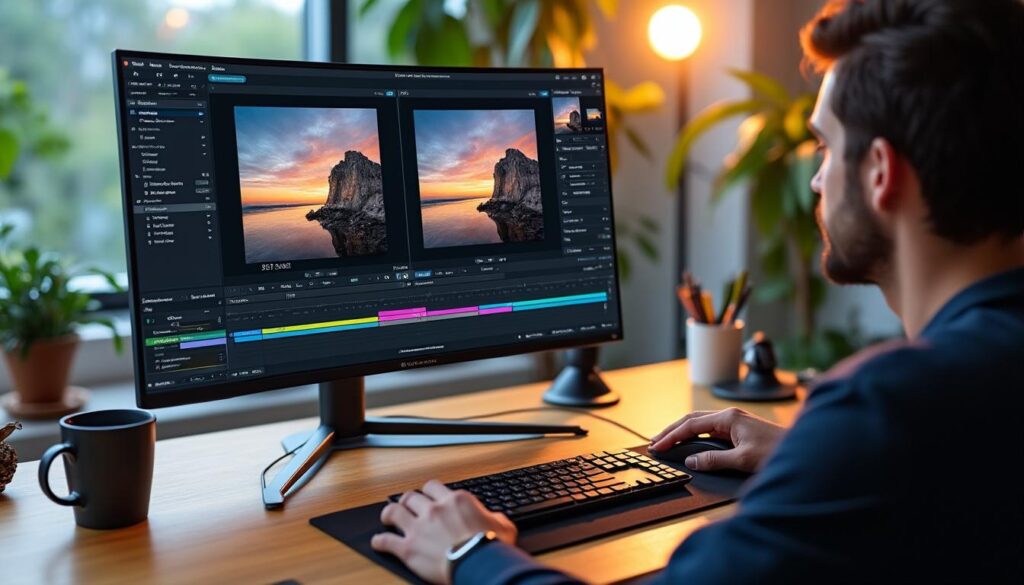
Capture One : Comment maîtriser la retouche photo
La retouche photo est une étape incontournable après chaque séance de prise de vue. Avec Capture One, la maîtrise du processus devient accessible, même lorsqu’il…
Organiser son workflow : astuces indispensables pour travailler efficacement dans GIMP
La retouche avancée ne se limite pas à utiliser les outils techniques, elle passe aussi par une bonne organisation et un workflow fluide. GIMP permet de configurer plusieurs éléments pour gagner du temps et éviter la confusion, surtout quand on travaille sur des projets complexes.
Parmi les bonnes pratiques : sauvegarder régulièrement ton travail dans un format natif (.XCF) conserve toutes les couches et réglages intacts, ce qui te permet de revenir dessus ou de modifier des calques précisément.
Automatise tonnes de tâches avec des scripts ou plugins adaptés, beaucoup étant disponibles gratuitement en ligne. Par exemple, tu peux installer un plugin pour corriger rapidement les yeux rouges ou optimiser la netteté en un clic.
Le rangement des fichiers et la gestion des versions sont aussi cruciaux. N’hésite pas à créer des dossiers dédiés par projet et à nommer tes fichiers clairement, ainsi tu ne perdras jamais ta place dans un travail en cours.
Par ailleurs, garde toujours sous la main un guide résumé de tes raccourcis clavier favoris, cela accélère nettement ta manipulation d’outils et modifications répétitives.
Voici une liste pour structurer efficacement ton approche de travail sur GIMP :
- 📁 Sauvegarde fréquente au format .XCF
- ⌨️ Apprentissage des raccourcis clavier essentiels
- 🔄 Utilisation de calques et groupes nommés clairement
- ⚙️ Installation et gestion des plugins utiles
- 🗂 Organisation des dossiers projets sur ton disque dur
Cette méthodologie est validée par de nombreux professionnels et est notamment décrite dans divers tutoriels experts accessibles facilement, comme ceux proposés dans le guide de David Informaticien.
| 🔧 Fonctionnalité | 💡 Conseil pratique | 🎯 Bénéfices |
|---|---|---|
| Calques | Nommer et utiliser les groupes | Organisation et modifications ciblées |
| Outils de sélection | Sélectionner précisément avec la baguette magique et le chemin | Retouches locales sans erreur |
| Masques | Appliquer masques plutôt que suppressions définitives | Retouche non destructive, fluidité |
| Filtres | Utiliser avec modération et combiner à des masques | Effets esthétiques maîtrisés |
| Correction des couleurs | Privilégier les courbes et sélections ciblées | Rendu naturel et professionnel |
Pourquoi utiliser les calques dans GIMP ?
Les calques permettent de modifier une photo sans altérer l’image d’origine, favorisant une retouche non destructive et plus flexible.
Comment maîtriser les outils de sélection efficacement ?
En combinant la baguette magique pour les zones unies et l’outil chemin pour des contours complexes, tu peux cibler précisément les zones à retoucher.
Quels filtres sont recommandés pour la retouche photo avancée ?
Les filtres de réduction du bruit et flou gaussien sont très utilisés, ainsi que les filtres artistiques en fonction du style que tu souhaites apporter.
Comment éviter les erreurs classiques en retouche avancée ?
Travaille toujours sur des calques séparés et utilise les masques plutôt que d’effacer directement. Limite l’usage abusif des filtres pour un rendu naturel.
Existe-t-il des ressources pour progresser avec GIMP ?
Oui, plusieurs sites comme photosavi.com ou david-informaticien.com proposent des tutoriels complets et accessibles pour te faire monter en compétence.


Cet article sur GIMP est vraiment utile, surtout pour ceux qui veulent progresser en retouche photo.