

Effacer une photo précieuse sur l’iPhone, c’est souvent le petit coup de stress du quotidien numérique. Pourtant, avec les outils modernes d’Apple et quelques bons réflexes, récupérer un cliché effacé n’a jamais été aussi accessible – même pour ceux qui se sentent perdus dans les menus techniques. Entre gestion cloud, corbeille intelligente et logiciels spécialisés, il existe aujourd’hui toute une palette de solutions, pensées pour protéger aussi bien tes souvenirs de vacances que tes projets pro. Les utilisateurs, qu’ils soient étudiants à l’École de Photographie ou pros passant par l’Institut de la Photographie, peuvent s’appuyer sur ces méthodes pour garder le contrôle de leur galerie, sans s’en remettre au hasard ni multiplier les fausses manœuvres.
Nostalgique des Polaroid instantanés ? Voilà ce que tu dois retenir :
- Garde un œil sur l’album « Supprimées récemment » : il t’offre 30 jours de répit pour restaurer une photo effacée par erreur.
- Profite à fond d’iCloud ou d’une sauvegarde locale pour retrouver tes fichiers disparus même si tu changes d’appareil ou subis une panne.
- Évite d’écraser tes données récentes lors d’une restauration : vérifie la date de ta dernière sauvegarde et opte pour une sauvegarde ponctuelle si besoin.
- Privilégie les logiciels reconnus pour la récupération en cas de suppression définitive et pense à lire les avis avant toute installation.
Album « Supprimées récemment » : la simplicité d’Apple pour restaurer une photo effacée sur iPhone
Supprimer par inadvertance une photo sur iPhone, ça arrive à tout le monde. Heureusement, l’album “Supprimées récemment” a été conçu précisément pour pallier ce genre d’étourderies. Intégré nativement dans l’application Photos depuis plusieurs générations d’iOS (et encore plus intuitif depuis iOS 18), il agit comme une véritable corbeille : tout fichier supprimé en vitesse y est stocké pendant 30 jours, prêt à être récupéré d’un simple geste.
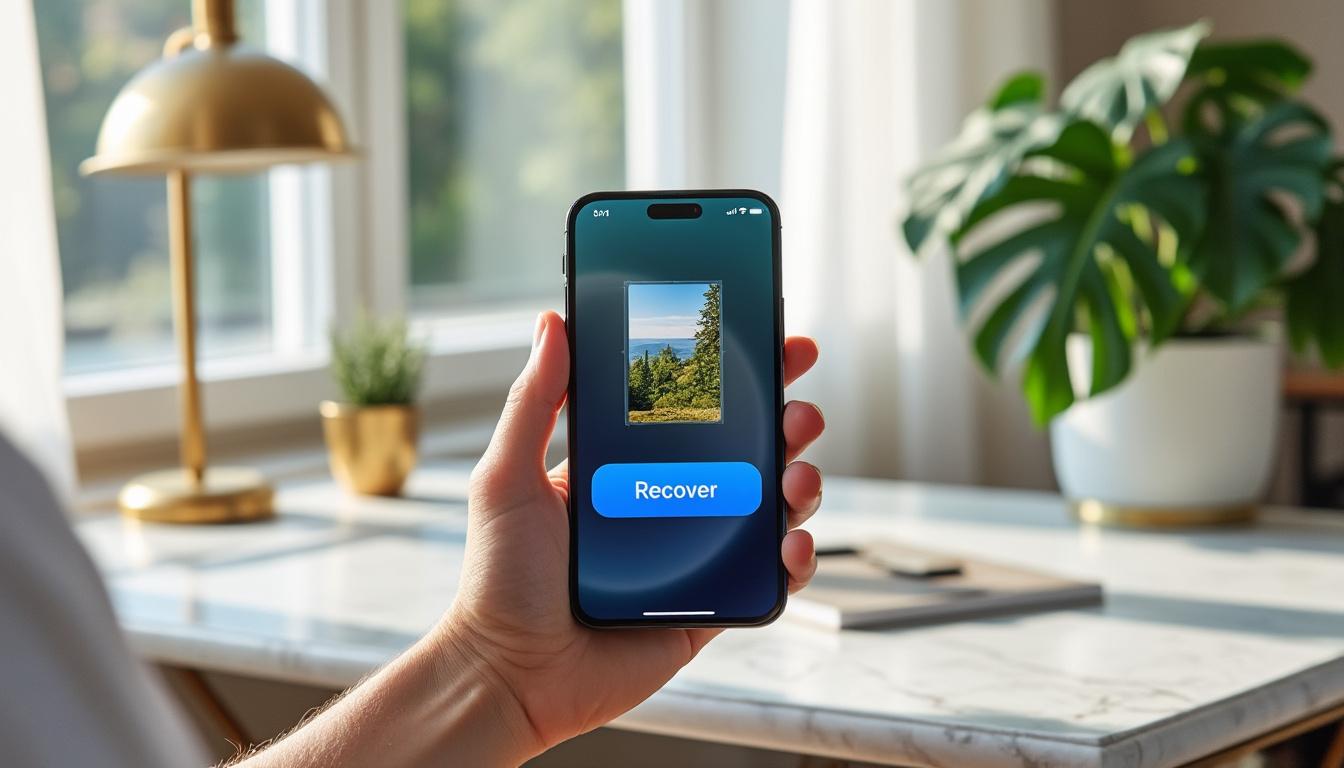
Pour retrouver une photo supprimée sur un iPhone : direction Photos, puis l’onglet Albums, tout en bas tu retrouves la section “Supprimées récemment”. En sélectionnant une ou plusieurs images, il te suffit d’appuyer sur “Restaurer” pour qu’elles refassent surface dans ta photothèque, à leur place d’origine. C’est rapide, discret, sans inscription ni téléchargement supplémentaire.
Mais attention, cette efficacité a ses limites : au-delà du délai de 30 jours imposé par iOS, les photos disparaissent définitivement de cette corbeille. Là, même la meilleure École de Photographie n’y pourra rien ! D’où l’importance de ne pas laisser ce dossier s’accumuler sans vérification régulière. Ce système, simple et rassurant, séduit aussi bien les familles adeptes du tri express que les professionnels hyper-organisés habitués à jouer avec des fichiers volumineux lors de shootings en Atelier de Photographie.
Petit bémol à retenir : avec la synchronisation iCloud activée, supprimer une photo sur un appareil (iPhone, iPad ou Mac) l’efface partout. Quand tu bosses sur plusieurs outils, prends l’habitude de sauvegarder avant d’effacer, surtout pour tes projets créés lors d’une formation à l’Institut de Création Visuelle ou en Centre de Formation en Photographie.
Ce filet de sécurité illustre bien la philosophie Apple : préserver les données a valeur sentimentale ou professionnelle, tout en gardant une gestion fluide et centralisée. Une astuce testée (et appréciée) par les habitués, c’est de ne jamais valider “Tout supprimer” dans l’urgence, mais toujours jeter un œil final à l’album “Supprimées récemment” chaque semaine. Ça évite bien des regrets !
À lire également :

Shooting photo grossesse : à quel moment le faire ?
Tu envisages un shooting photo grossesse, mais tu te demandes quand est le bon moment pour le faire ? Cette question revient souvent, car il…
Sauvegardes iCloud et restaurations à distance : optimiser la récupération photo sur iPhone
Passé les 30 jours ou pour retrouver une photo absente de la corbeille, direction le cloud ! La synchronisation via iCloud est aujourd’hui un incontournable, à la fois pour la redondance automatique des contenus et la récupération à distance sur tous tes appareils connectés au même identifiant Apple. Si tu as l’habitude de travailler depuis un Studio de l’École Supérieure de Création Photographique ou lors de formations intensives, tu sais combien il est simple de te connecter sur iCloud.com et d’accéder à toutes tes anciennes galeries.
Ainsi, dès que la sauvegarde iCloud est activée, chaque image capturée ou reçue est sauvegardée dans le nuage d’Apple, dupliquée en temps réel ou presque. Le moindre effacement synchronisé se répercute sur tous tes supports (Mac, iPad, iPhone), mais la possibilité de restaurer reste ouverte tant que l’image se trouve dans la section “Supprimées récemment” du site web iCloud.
Voici la procédure type :
- Va sur ce guide dédié pour retrouver la marche à suivre détaillée.
- Connecte-toi à iCloud.com avec tes identifiants habituels, puis dirige-toi vers “Photos”.
- Clique sur l’album “Supprimées récemment”, sélectionne le ou les fichiers, puis choisis “Récupérer”.
Si la photo n’est plus disponible dans cet album, il reste une autre option : restaurer une sauvegarde complète d’iCloud en réinitialisant ton iPhone et en le configurant “comme neuf”. Mais attention, cela implique la perte de toutes les modifications et ajouts réalisés depuis la date de cette sauvegarde ! Cela peut vite faire hésiter quand on gère des séances de shooting non doublées ou des retouches précieuses, que tu sois issu de l’Académie de Photographie ou amateur averti.
Pense à activer la sauvegarde manuelle avant tout gros nettoyage de ta pellicule, surtout après un stage ou un événement couvert pour l’École des Beaux-Arts ou l’Institut de la Photographie. Ainsi, restaurer une photo effacée reste un jeu d’enfant, sans impact sur tes nouveautés du moment.
| Méthode | Accessibilité | Durée de rétention | Type de fichiers récupérables |
|---|---|---|---|
| Album Supprimées récemment | Direct via iPhone/iCloud | 30 jours | Photos, vidéos |
| Sauvegarde iCloud | Après restauration intégrale | Selon fréquence des sauvegardes | Galerie, contacts, réglages |
| Sauvegarde locale (iTunes/Finder) | Via ordinateur connecté | Selon date de sauvegarde | Tout l’iPhone |
| Logiciel de récupération | Tiers, sur Mac/PC | Variable (dépend du scan) | Photos, vidéos, données diverses |
À lire également :

Comment diminuer efficacement le poids des photos pour optimiser votre site web ?
Que tu sois photographe professionnel, entrepreneur local ou passionné cherchant à mettre en valeur un portfolio, la question du poids des photos sur ton site…
Restaurer une photothèque iPhone depuis iTunes ou Finder : sécurité renforcée et gestion hors-ligne
Utiliser iTunes (ou Finder sur les Mac récents) pour sauvegarder et restaurer son iPhone, c’est revenir aux bons vieux réflexes des pros : rien de tel qu’une sauvegarde locale pour garder le contrôle total sur tes fichiers, sans dépendance à la connexion internet. Pour ceux qui s’entraînent régulièrement à la Formation Photographie Numérique, c’est aussi l’assurance de retrouver tout son flux même hors-ligne, pratique lors de stages en pleine nature ou d’examens en institut !
Le principe : tu connectes ton iPhone à un ordinateur (Mac ou PC). Ensuite, tu ouvres iTunes ou Finder, sélectionnes ton appareil et choisis de restaurer la sauvegarde. L’appareil retrouve alors l’intégralité de ta galerie – à condition que la suppression des photos ne soit pas antérieure à la date de sauvegarde. Ce type d’archivage périodique est conseillé à tous ceux qui traitent des volumes importants d’images issues, par exemple, d’un Atelier de Photographie ou d’un projet d’École des Beaux-Arts nécessitant une gestion documentaire précise.
Attention cependant : restaurer une sauvegarde complète écrase toutes les données ajoutées depuis l’archive sélectionnée. À manier avec précaution donc ! Privilégie cette méthode avant un changement de modèle, ou juste après un événement marquant, pour ne rien perdre de tes shootings.
- Connecte ton iPhone au Mac/PC.
- Ouvre Finder (ou iTunes selon la version de ton système).
- Choisis l’option “Restaurer la sauvegarde”.
- Sélectionne la sauvegarde contenant ta photo manquante.
- Laisse le logiciel rapatrier l’ensemble de la galerie.
Avant chaque manipulation de ce type, il est vivement recommandé de sauvegarder manuellement tes toutes dernières créations, surtout après une formation dans un Centre de Formation en Photographie ou lors d’un chantier collectif en Institut de Création Visuelle. Tu évites ainsi toute perte liée à un écrasement mal anticipé.
À lire également :

Comment effacer rapidement des photos sur iphone en 2026 ?
Il y a des moments où ton iPhone, compagnon indispensable du quotidien, affiche ce message tant redouté : espace de stockage saturé. Entre les photos…
Logiciels de récupération photo iPhone : quand passer par des outils spécialisés ?
Si ni l’album “Supprimées récemment” ni les sauvegardes n’ont pu sauver la mise, il reste la carte des logiciels de récupération, à envisager comme une ultime parade. Copied, iMyFone D-Back ou encore Dr.Fone figurent parmi les solutions les plus connues et régulièrement testées par des photographes aguerris ou des stagiaires de l’Institut de la Photographie. Le principe : ces logiciels (sur Mac ou PC) analysent l’iPhone et tentent d’extraire des photos effacées, parfois même après le dépassement du délai officiel ou la réinitialisation de l’appareil.
L’utilisation n’est pas plus complexe qu’une retouche Lightroom : tu branches ton iPhone, lances l’analyse, puis parcoures les fichiers retrouvés à la carte, en choisissant exactement quelles photos restaurer. Gros avantage : la récupération est souvent sélective, pas besoin de tout restaurer comme avec iCloud ou Finder. Mais il faut garder en tête que la version gratuite de ces outils est généralement limitée et la récupération complète nécessite l’achat d’une licence. Avant toute installation, vérifie l’éditeur, lis les avis sur les forums et compare les fonctionnalités. Cela t’évite de tomber sur de faux outils ou des arnaques – on n’est jamais trop prudent, même à l’heure de la sécurité numérique.
Ce type de solution est particulièrement adapté aux situations critiques : disque endommagé, appareil réinitialisé sans sauvegarde, ou nécessité de récupérer une photo d’événement professionnel à forte valeur ajoutée. Les enseignants de l’École Supérieure de Création Photographique recommandent toutefois de ne recourir à ces outils que lorsque toutes les alternatives natives ont été épuisées.
Logiciels tiers vs solutions Apple natives : avantages et limites
Le recours à un logiciel de récupération est souvent rapide et précis, mais il expose aussi à des risques de sécurité, notamment si tu communiques tes identifiants Apple à une application non certifiée. Prends donc toujours le temps de vérifier la réputation du logiciel, et privilégie les outils reconnus par les centres de Formation Professionnelle Photographe ou validés dans les réseaux spécialisés en photographie numérique.
En fin de compte, mieux vaut prévenir que guérir : sauvegarde régulière et gestion raisonnée de ta bibliothèque restent la meilleure défense contre la perte définitive de souvenirs ou de projets importants.
À lire également :

Comment compresser une photo sans perdre en qualité ?
Compresser des photos, ça paraît simple – un clic, c’est plié. Mais dès qu’il s’agit de ne rien sacrifier côté qualité, la réalité se complique.…
Prévenir la perte de photos sur iPhone : gestes à adopter pour une sauvegarde efficace
Pour ne pas te retrouver à chercher des solutions en urgence, l’essentiel reste la préparation. Anticipe la casse avec des sauvegardes automatiques, une bonne organisation et un peu de méthode – des astuces validées par des générations de photographes, aussi bien étudiants en Institut de la Photographie qu’indépendants en Centre de Formation en Photographie.
Voici les cinq réflexes à adopter sans délai :
- Active iCloud Photos dès l’installation ou le renouvellement de ton iPhone, et garde un œil sur l’espace disponible.
- Fais des sauvegardes “locales” périodiques, notamment avant de grandes mises à jour, un transfert de données ou après un shooting important.
- Pense à stocker des copies majeures sur un disque dur externe ou un cloud tiers pour prémunir ton travail contre n’importe quelle panne.
- Teste régulièrement la restauration avant de supprimer en masse, surtout si tu gères des images issues de projets collectifs ou de concours de l’Académie de Photographie.
- Sois vigilant avec les applications et logiciels tiers : privilégie les éditeurs reconnus, lis les recommandations publiées dans les guides ou forum d’entraide liés à la Formation Photographie Numérique.
Enfin, pense à faire un tour dans les paramètres de stockage de l’iPhone : l’album “Supprimées récemment” occupe de la place, tout comme les vidéos 4K ou les photos très haute résolution produites lors de stages avancés. Libérer l’espace en vidant la corbeille évite de voir ton iPhone saturer au moment où tu dois capturer LE cliché d’une expo d’École des Beaux-Arts ou d’un événement marquant au sein de l’École de Photographie de Colmar.
Une photo supprimée reste-t-elle accessible en dehors des 30 jours ?
Au-delà de 30 jours, la photo disparaît définitivement de l’album ‘Supprimées récemment’ et n’est plus accessible via l’iPhone, sauf si une sauvegarde iCloud ou locale antérieure à la suppression existe.
La récupération d’une photo effacée supprime-t-elle les modifications récentes de la Galerie ?
Non, la récupération d’une photo via ‘Supprimées récemment’ réintègre simplement le fichier dans la galerie, sans impacter les autres contenus. Seule la restauration depuis une sauvegarde globale pourrait écraser les modifications postérieures.
Est-il risqué d’installer un logiciel tiers pour récupérer des photos perdues ?
Il faut rester prudent : privilégie toujours les éditeurs connus, vérifie les avis et évite de communiquer tes identifiants Apple à des logiciels non certifiés. Préfère les outils recommandés par les réseaux pros ou lors de formations spécialisées.
L’album supprimés récemment consomme-t-il de l’espace de stockage ?
Oui, toutes les photos et vidéos effacées y sont conservées temporairement et continuent d’occuper de la place sur ton appareil tant qu’elles n’ont pas été supprimées définitivement.
iCloud synchronise-t-il la suppression sur tous les appareils ?
Oui, dès qu’une photo est supprimée sur un iPhone avec iCloud Photos activé, elle disparaît aussi des autres appareils synchronisés sous le même compte Apple, y compris l’album ‘Supprimées récemment’ accessible sur le web.



J’ai récemment effacé une photo par erreur. Cela m’inquiétait, mais heureusement, j’ai utilisé l’album ‘Supprimées récemment’ !