
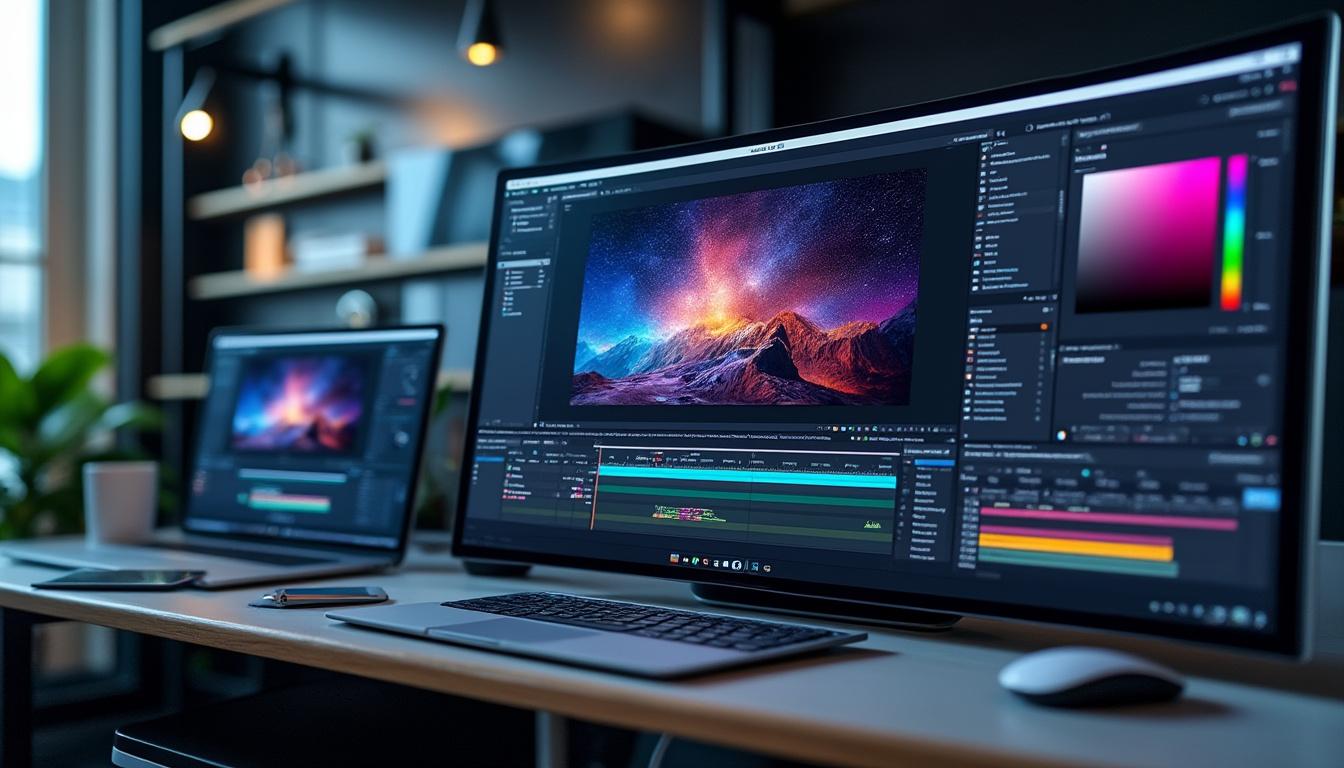

Tu cherches un éditeur photo gratuit, accessible partout, mais performant comme Photoshop ? Photopea est l’outil qu’il te faut. Cet éditeur en ligne s’impose comme une alternative grâce à une interface familière et des fonctionnalités avancées, le tout sans installation.
Nostalgique des Polaroid instantané ? Voilà ce que tu dois retenir :
✅ Photopea est gratuit et s’utilise directement dans ton navigateur, sans abonnement ni installation complexe.
✅ L’interface rappelle Photoshop ce qui facilite la prise en main, même pour les utilisateurs expérimentés.
✅ Photopea gère les calques, les formats professionnels (PSD, AI…) et les outils graphiques indispensable à la retouche photo.
✅ La version Premium retire la publicité et propose des fonctions avancées, idéale si tu as besoin d’un confort supplémentaire.
Photopea, un éditeur photo en ligne gratuit et accessible à tous
Photopea est né d’une passion, développée par Ivan Kutskir, un développeur tchèque qui y a consacré plus de 7000 heures. Son objectif était clair : offrir à tous une alternative gratuite aux logiciels comme Photoshop, souvent coûteux et exigents en termes d’installation. Cette solution fonctionne exclusivement via un navigateur web, ce qui signifie que tu peux éditer tes photos partout, sur n’importe quel ordinateur, sans rien installer. Plus besoin de te soucier des mises à jour, Photopea les applique automatiquement en arrière-plan.
Le fait de fonctionner en ligne comporte plusieurs avantages importants. D’abord, l’outil est compatible avec un grand nombre de formats de fichiers, y compris les formats professionnels tels que PSD (Photoshop), XCF (GIMP) ou encore les fichiers RAW utilisés par les photographes. Ensuite, il gère les calques, élément clé de la retouche photo traditionnelle et indispensable si tu souhaites garder la flexibilité dans tes montages et ajustements.
Pour les photographes ou les créateurs digitaux qui ne veulent pas investir dans un abonnement coûteux, Photopea gratuit s’impose comme une solution idéale. En quelques secondes, ton navigateur te donne accès à un éditeur d’image puissant, proche du workflow Photoshop habituel. Aucune inscription n’est nécessaire, ce qui simplifie encore plus l’expérience utilisateur.
Néanmoins, il est important d’avoir un ordinateur suffisamment récent pour que l’expérience soit fluide, surtout si tu travailles sur des fichiers lourds ou des projets complexes. La rapidité dépend aussi de la qualité de ta connexion internet, mais une fois l’éditeur chargé, tu peux l’utiliser hors ligne sans problème.
À lire également :
Comment utiliser photoroom pro pour améliorer vos photos rapidement ?
Optimiser des photos, aujourd’hui, ce n’est plus réservé à ceux qui sortent d’une École de Photographie ou d’un Institut de la Photographie. Avec PhotoRoom Pro,…
Une interface familière qui facilite la transition depuis Photoshop
Si tu es déjà familier avec Photoshop, tu vas te sentir comme chez toi avec Photopea. L’éditeur a volontairement copié une interface similaire : menus, palettes d’outils, gestion des calques, tout est pensé pour réduire la courbe d’apprentissage.
Cette copie intelligente facilite grandement la prise en main, surtout pour les photographes ou graphistes qui utilisent régulièrement Adobe Creative Cloud. Le passage à un logiciel gratuit ne rime alors pas avec perte de repères ou d’efficacité, ce qui est rare dans le monde des outils gratuits.
Parmi les fonctionnalités très proches, on trouve :
- 🖼️ Gestion de calques avancée : création, masques, groupes, modes de fusion… indispensable pour un travail précis et non destructif.
- 🎨 Outils de retouche professionnels : sélection, correcteur, tampon, pinceaux, courbes de luminosité, réglages colorimétriques pour un rendu optimal.
- 📏 Transformation et recadrage : options variées pour redimensionner ou ajuster les compositions facilement.
- ✏️ Options typographiques avancées : gestion des polices, styles, kerning… un vrai plus pour le design graphique.
Cette interface accessible évite la complexité inutile et va droit au but. Que tu sois débutant ou utilisateur confirmé, tu pourras rapidement exprimer ta créativité.
Si jamais tu veux aller plus loin dans les bases, sache qu’il existe de nombreux tutoriels en français sur Photopea et son utilisation. Ceux-ci te guideront dans la maîtrise des outils les plus complexes.
À lire également :
Photopea avis : tout savoir sur cet éditeur photo en ligne
Photopea s’impose en 2026 comme l’une des alternatives les plus puissantes et accessibles face aux géants traditionnels de l’édition photo, bouleversant les habitudes aussi bien…
Des fonctionnalités puissantes pour la retouche photo et le design numérique
Photopea propose une palette complète d’outils pour répondre aux besoins les plus variés, aussi bien pour la retouche photo que le montage graphique ou le design numérique.
En termes de retouche photo, la précision des réglages impressionne. Tu trouveras un éventail d’outils pour ajuster la luminosité, le contraste, la saturation ou corriger les défauts. Les calques non destructifs permettent d’expérimenter sans crainte, en gardant un historique accessible. C’est un vrai plus quand on travaille sur des clichés précieux ou des créations demandant finesse et minutie.
Pour le design numérique, les outils matriciels et vectoriels s’adaptent très bien aux projets modernes, notamment la création de visuels destinés aux réseaux sociaux. Tu peux aussi utiliser les nombreux modèles proposés pour gagner du temps ou t’inspirer au quotidien. Travailler avec des formats comme SVG ou WEBP est pris en charge nativement, offrant une grande souplesse.
Les performances de Photopea sont en constante amélioration, notamment grâce à une bonne prise en charge des formats récents comme WebP, qui optimise la qualité des images pour le web tout en réduisant leur poids. Parfait si tu dois rapidement préparer des contenus visuels pour un site internet ou un portfolio en ligne, comme sur photographecolmar.fr.
Photopea propose aussi une version Premium pour ceux qui veulent une expérience sans publicité et des outils supplémentaires. Mais pour la plupart des utilisateurs, la version gratuite est déjà très complète, notamment pour des projets photo ou graphiques professionnels simples.
À lire également :
Tout savoir sur synology photos pour organiser et sécuriser vos images
Gérer ses images à l’ère du numérique, c’est bien plus que sauvegarder des clichés : il s’agit de retrouver facilement ses souvenirs, de les partager…
Comparaison complète entre Photopea et Photoshop : avantages et limites
Pour t’y retrouver entre ces deux géants, voici un tableau explicitant leurs différences majeures, histoire que tu saches ce que tu gagnes vraiment avec Photopea :
| 📌 Fonctionnalité | 💻 Photopea | 🖥️ Photoshop |
|---|---|---|
| Accessibilité | Directement en ligne depuis n’importe quel navigateur | Application à installer, abonnement obligatoire |
| Coût | Gratuit avec pub ou abonnement Premium à 5$ par mois | Abonnement mensuel élevé |
| Formats supportés | PSD, AI, PDF, RAW, SVG, XCF | Formats propriétaires et standards professionnels |
| Calques et masques | Gestion avancée, très proche de Photoshop | Gestion complète et avancée de niveau professionnel |
| Outils 3D | Très limité | Fonctionnalités 3D avancées |
| Performances avec fichiers lourds | Dépend du navigateur et de la machine utilisée | Optimisé par le logiciel natif |
Cette comparaison montre que Photopea est une alternative crédible, notamment pour du travail en retouche classique, du design web ou des besoins en formats variés. Toutefois, les projets ultra professionnels, impliquant des 3D ou des traitements lourds, restent le domaine de Photoshop.
À lire également :
Graphisme ps période 5 : méthodes et astuces pour réussir
La période 5 en graphisme pour la petite section (PS) marque un tournant concret dans l’apprentissage des plus petits. Ici, il n’est plus question seulement…
Conseils pratiques pour optimiser son utilisation de Photopea au quotidien
Pour profiter au maximum de cet éditeur photo sans perdre de temps, plusieurs astuces te faciliteront la vie et amélioreront ta productivité :
- ⚡ Apprends les raccourcis clavier : ils accélèrent considérablement ton flux de travail.
- 🛠️ Personnalise ton espace de travail : déplace les palettes selon tes habitudes.
- 💾 Utilise les calques et les groupes pour garder tes projets bien organisés.
- 🧹 Garde un œil sur la taille de tes images pour ne pas dépasser les limites (16 000 pixels carrés max).
- 🚀 Fais des sauvegardes régulières même si Photopea conserve le projet en temps réel.
Enfin, n’hésite pas à explorer la communauté en ligne et les tutoriels disponibles — de nombreuses ressources t’aident à débloquer rapidement des fonctionnalités avancées. Pour plus de conseils testés sur le terrain et adaptés aux photographes, trouve aussi une mine d’informations sur photographecolmar.fr.
Quels formats de fichiers Photopea peut-il ouvrir et exporter ?
Photopea supporte un très large éventail de formats, notamment PSD, AI, PDF, XCF, RAW, PNG, JPG, WEBP, SVG, GIF, TIFF et BMP. Il permet aussi d’exporter dans ces formats, avec des options adaptées à l’impression ou au web.
Peut-on utiliser Photopea sans connexion Internet ?
Oui, après avoir chargé l’application dans un navigateur, tu peux continuer à travailler hors ligne. Cela garantit que tes données ne quittent pas ton appareil, offrant une sécurité renforcée.
Photopea est-il adapté à un usage professionnel ?
Photopea convient très bien aux utilisateurs intermédiaires et semi-professionnels. Il gère les profils colorimétriques ICC et le mode CMJN, mais pour un usage très pointu, Photoshop reste la référence.
Comment fonctionne la version Premium de Photopea ?
La version Premium supprime les publicités pour une interface plus fluide, propose un support prioritaire, et offre des améliorations comme l’accès à de futurs outils d’IA générative. Son coût s’élève à environ 5 $ par mois.
Photopea peut-il être étendu avec des plugins ?
Photopea ne supporte pas les plugins Photoshop, mais permet d’utiliser des scripts pour automatiser des tâches répétitives via la fonction Script. Cela étend ses capacités de manière pratique.
Tu as maintenant tous les éléments pour décider si Photopea est fait pour toi. Que ce soit pour retoucher tes photos, créer des visuels digitaux ou simplement découvrir un éditeur puissant accessible partout, cet outil mérite qu’on s’y penche. Et si tu cherches plus d’options, pense aussi à découvrir Paint.NET ou Polarr, deux alternatives intéressantes dans le monde des outils gratuits.

Photopea semble être une bonne alternative à Photoshop, j’aime son accessibilité en ligne.
Photopea semble génial pour retoucher sans se ruiner ! Hâte d’essayer et de créer des visuels.