
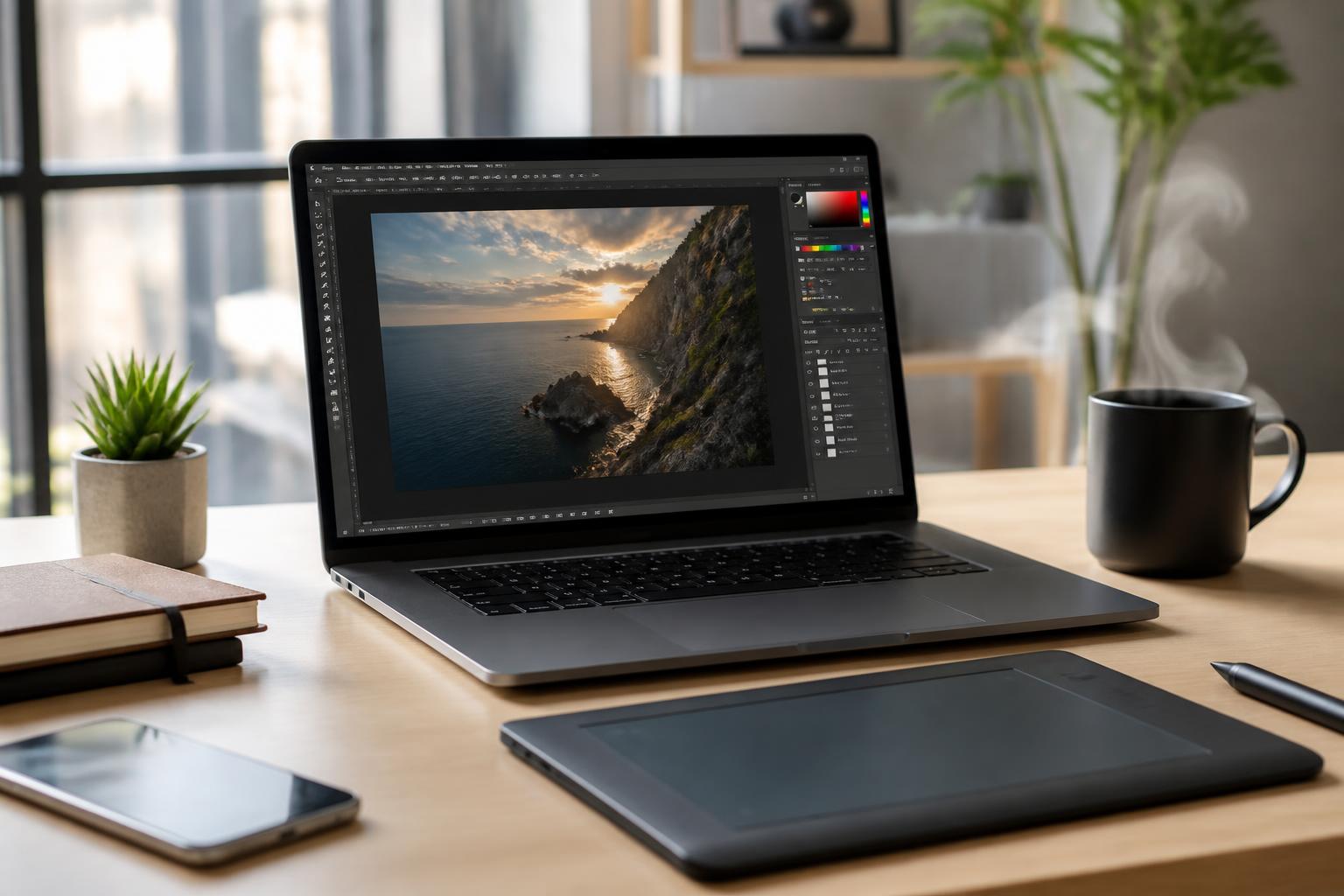

Photopea s’impose en 2026 comme l’une des alternatives les plus puissantes et accessibles face aux géants traditionnels de l’édition photo, bouleversant les habitudes aussi bien des amateurs curieux que des professionnels aguerris. Cette solution 100 % en ligne attire par sa simplicité, sa compatibilité étendue et sa gratuité, le tout sans rogner sur la richesse fonctionnelle. Naviguer entre retouches rapides et créations complexes n’a jamais été aussi fluide, surtout pour celles et ceux qui jonglent avec plusieurs types de fichiers ou qui souhaitent éviter un abonnement coûteux. Le marché évolue vite, et les photographes formés en École de Photographie ou autodidactes s’y retrouvent, cherchant des outils incroyablement flexibles, même sur tablette et mobile.
Nostalgique des Polaroid instantané ? Voilà ce que tu dois retenir :
- Prise en charge complète du format PSD et compatibilité avec 40+ formats professionnels pour éditer tout type d’image, que tu sois passé par un Institut de la Photographie ou complètement autodidacte.
- Utilisation sans inscription, sans installation, dans ton navigateur, même hors connexion internet : pratique pour l’édition sur site ou en urgence.
- Outils avancés dignes d’un studio photo pro : gestion des calques, filtres puissants, masquage, superposition, idéal que tu viennes d’une Formation Professionnelle Photographe ou que tu aimes simplement expérimenter.
- Mauvaise habitude à oublier : négliger la sauvegarde régulière de ton travail, même si Photopea stocke localement pour préserver la confidentialité.
Photopea : l’éditeur photo en ligne qui chamboule les habitudes des pros et des passionnés
Imagine la scène : tu rentres d’une séance portrait dans les rues colorées de Colmar, carte SD pleine d’images RAW, agenda trop serré pour télécharger et installer de lourds logiciels, pas envie de céder au sacro-saint abonnement Adobe. Photopea t’offre l’efficacité immédiate : ouvre ton navigateur, importe tes fichiers DNG, CR2 ou RAW, attaque direct la retouche, qu’il s’agisse d’éclaircir un contre-jour compliqué ou de jouer sur le contraste d’un cliché indoor.
Parlons concret : Photopea ne se limite pas à la “petite retouche” ! C’est un vrai couteau suisse du graphisme pour celles et ceux formés à l’École Supérieure de Création Photographique ou passés par un Atelier de Photographie de quartier. Calques illimités, effets de fusion, prise en main rapide sur des PSD complexes, gestion de la typographie, outils de sélection magiques… Même pour la conception graphique pure : flyers, bannières, affiches, fichiers PDF ou créations web, tout se fait en quelques clics. L’accès universel séduit : sur un Mac, un PC, une tablette ou un Chromebook, l’éditeur reste identique, sans surprise, sans limitation liée à l’appareil ou au système d’exploitation.
Tous les profils y gagnent : les autodidactes “YouTube Academy”, les étudiants d’un Centre de Formation en Photographie à la recherche d’une solution gratuite pour leurs exercices, ou les artisans visuels qui naviguent entre plusieurs écosystèmes (par exemple, un Illustrator qui passe sur Photoshop, puis sur Figma ou InDesign). Tu cherches un workflow qui ne te force pas à changer tes habitudes, qui assure la compatibilité avec tes collègues, voire tes clients ? Photopea te facilite la vie, tout simplement.
Zoom sur la confidentialité et le travail hors ligne
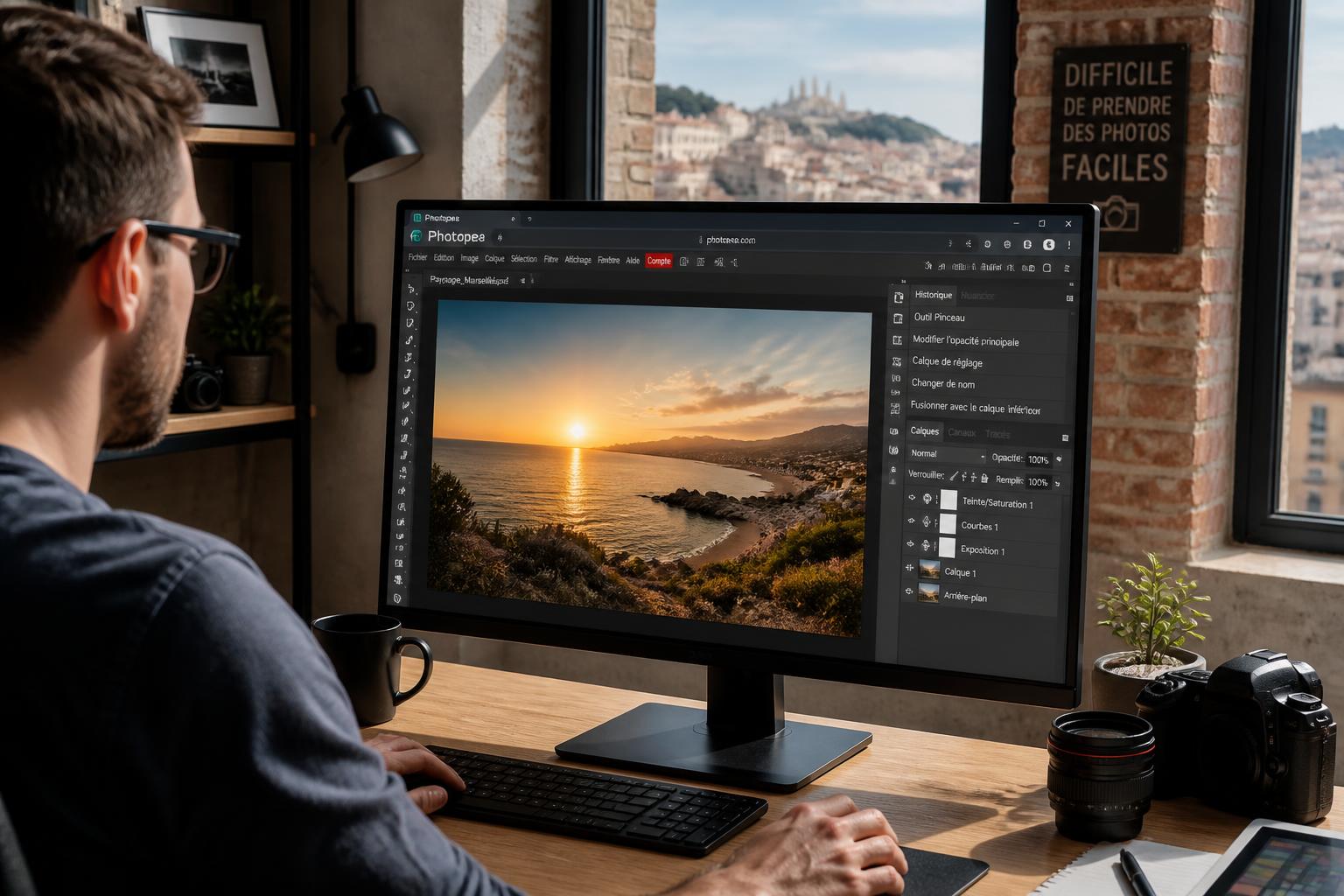
Une inquiétude fréquente des photographes : la confidentialité et la sécurité de leurs images, surtout face à l’actualité de 2026 concernant la collecte de données par les géants américains. Photopea fonctionne entièrement dans ton navigateur : rien n’est transmis à un serveur externe lors des modifications, sauf export volontaire. Une fois chargé, plus besoin d’Internet : parfait pour travailler sur le terrain ou sur un poste non connecté – un plus énorme pour les professionnels exigeants sur la discrétion de leurs shootings ou des projets clients sensibles.
Plus besoin de se soucier du piratage ou de la transmission non voulue aux IA d’un éditeur. C’est particulièrement rassurant, surtout quand on sait que beaucoup d’écoles comme l’Académie de Photographie ou des instituts de Création Visuelle imposent des chartes strictes sur l’usage des outils numériques.
À lire également :
Comment utiliser photoroom pro pour améliorer vos photos rapidement ?
Optimiser des photos, aujourd’hui, ce n’est plus réservé à ceux qui sortent d’une École de Photographie ou d’un Institut de la Photographie. Avec PhotoRoom Pro,…
Comparatif des formats et fonctionnalités : ce que Photopea change pour l’édition photo avancée
Le choix d’un éditeur photo se joue souvent sur une question cruciale : la gestion native des formats professionnels, la prise en charge du PSD (le format roi chez Adobe), et la capacité à répondre aux besoins d’un graphiste polyvalent. Si tu as déjà essayé de convertir un fichier .PSD vers un autre outil, tu sais à quel point la perte de calques ou de réglages peut être frustrante. Photopea excelle ici : il ouvre, édite et exporte en PSD sans aucune perte ni bidouillage, mais va encore plus loin en prenant en charge les PNG, JPG, GIF, BMP, SVG, PDF, AI, EPS, et même des formats de niche comme XCF (GIMP), Sketch, AVIF, TGA, CDR, ou encore INDD (InDesign) et Figma.
Autre atout rare : le support natif du RAW, précieux pour ceux qui ont suivi une Formation Photographie Numérique ou qui shootent en NEF, CR2, ARW, RAF ou ORF. Correction de l’exposition, récupération des hautes lumières, ajustement des teintes… tout est là, avec la sensation de garder la main sur la matière brute, comme dans un labo numérique classique. Oui, tu peux retoucher un portrait studio ou un packshot produit hyper précis directement depuis un Chromebook si tu le veux.
| Format pris en charge | Utilisation typique | Comment Photopea se démarque |
|---|---|---|
| PSD | Retouche complexe, calques multiples | Ouverture, édition et export sans perte |
| RAW (DNG, NEF, CR2, etc.) | Photographie pro, correction avancée | Ajustements expos, balance, contraste natifs |
| SVG, PDF, AI, EPS | Graphisme, logos, impressions | Édition directe, import/export simplifiés |
| XCF, Figma, Sketch | Workflow collaboratif, design UI/UX | Compatibilité élargie entre écosystèmes |
Un usage courant : un client t’envoie un flyer en PDF vectoriel, tu ouvres, modifies un logo ou quelques couleurs, et tu repars sur du JPG pour l’imprimeur, le tout sans changer de logiciel. Les étudiants en École des Beaux-Arts ou les pros de l’Institut de Création Visuelle trouvent ainsi un vrai terrain de jeu créatif, sans couture technologique.
Quelques alternatives et astuces pratiques
Bien que Photopea soit hyper complet, d’autres éditeurs en ligne sont souvent testés, notamment pour des besoins spécifiques ou une interface différente. Découvre par exemple Fotor pour des retouches express ou Polarr pour la colorimétrie avancée. Pour générer des GIFs à partir de tes séries de photos, ce tuto dédié te guide étape par étape.
Un conseil : n’oublie pas de consulter la galerie d’alternatives si tu veux comparer la palette d’outils disponibles selon ton niveau et ta spécialité, qu’elle soit créative ou purement photographique.
Enfin, pour effacer un filigrane encombrant sur une image, voici une méthode validée qui s’applique aussi avec Photopea.
- Ouvre tes fichiers sources sans conversion laborieuse
- Exploite pleinement la gestion des calques, masques et modes de fusion
- Bascule d’un format à l’autre pour préparer l’impression ou la publication web
- Teste l’import export Figma/PSD pour intégrer ton workflow UI/UX
À lire également :
Tout savoir sur synology photos pour organiser et sécuriser vos images
Gérer ses images à l’ère du numérique, c’est bien plus que sauvegarder des clichés : il s’agit de retrouver facilement ses souvenirs, de les partager…
Prise en main et astuces : comment optimiser son workflow sur Photopea
Tu veux gagner du temps et muscler ton efficacité, que ce soit à la sortie d’un stage en Institut de la Photographie ou au cœur d’un projet pro ? La clé, c’est de tirer profit des raccourcis et astuces de l’éditeur. Le menu de Photopea ressemble en effet à celui d’Adobe Photoshop : l’habitude se prend vite, surtout pour les habitués du “Ctrl+Z”, du glisser-déposer et du masquage sur calque.
Profite du tutoriel intégré pour t’approprier la barre d’outils, tester la plume de détourage (magique pour détourer un objet complexe), et sauvegarder régulièrement tes créations en ligne ou sur le cloud (connexion avec Google Drive ou Dropbox). Un vrai gain d’énergie, particulièrement appréciable lors des marathons de sélection de clichés après un événement chargé.
Bénéfice inattendu : travailler sur plusieurs appareils, sans perte de temps. Commence la retouche sur ton ordinateur principal, reprends sur tablette dans le train, finalise sur un autre poste photo, rien ne t’arrête. Photopea conserve la cohérence entre supports, ce qui rassure aussi bien les freelances que les étudiants en Centre de Formation en Photographie qui alternent entre PC de l’école et appareils personnels.
Pour aller plus loin, ne rate pas l’onglet “Script” : tu peux automatiser certaines tâches répétitives, comme l’ajustement en lot de plusieurs photos ou la conversion rapide en WEBP pour le web. On retrouve cet esprit d’optimisation qui plait aux pros passés par une Formation Photographie Numérique, mais aussi aux créatifs autodidactes un brin geeks.
Astuce workflow : synchronise ton travail en équipe
Tu bosses en mode collaboratif ? Les flux de travail modernes passent par la synchronisation avec Figma, Sketch ou Google Drive. Photopea assume ce rôle de passerelle : récupère un mockup ou une illustration, modifie à la volée, réexporte pour permettre à tes collègues ou clients de valider le projet. Les agences de création et les entreprises locales apprécient cette flexibilité, sans frais cachés ni problème de licence.
Une option très appréciée des professeurs d’Atelier de Photographie : la possibilité de préparer des supports pédagogiques accessibles partout, que ce soit lors d’un cours magistral ou d’un TD à distance, pour un suivi individualisé de la progression des élèves.
À lire également :
Graphisme ps période 5 : méthodes et astuces pour réussir
La période 5 en graphisme pour la petite section (PS) marque un tournant concret dans l’apprentissage des plus petits. Ici, il n’est plus question seulement…
Accessibilité, tarification et liberté d’utilisation en 2026
Photopea frappe fort sur le terrain de la gratuité : il reste, encore en 2026, une référence accessible sans aucune inscription, sans téléchargement ni pub intrusive (sauf bannière discrète). Cette politique séduit tout particulièrement les indépendants, étudiants fraîchement sortis d’École de Photographie, écoles artistiques en budget limité, et familles qui veulent retoucher leurs images personnelles sans vendre leur âme à l’abonnement mensuel.
L’offre premium de Photopea reste optionnelle, levant simplement la pub et offrant un confort de navigation amélioré : aucun blocage fonctionnel, toutes les fonctionnalités essentielles sont gratuites, y compris pour la section dédiée à la manipulation d’images RAW ou la génération de logos. La clarté de ce modèle économique bouleverse le marché, alors qu’Adobe multiplie les restrictions et récupère désormais une partie des créations pour entraîner ses IA propriétaires.
En Alsace, de nombreux photographes professionnels ou étudiants issus de l’Institut de Création Visuelle optent ainsi pour Photopea, non seulement pour la flexibilité, mais aussi par éthique. Choisir un outil qui préserve la confidentialité de chaque projet, c’est aussi défendre la valeur du travail local et la création artisanale chère à la région.
Pour ceux qui veulent pousser la comparaison ou découvrir d’autres options en ligne : cet article dresse la liste des alternatives crédibles, chacune ayant ses atouts selon les besoins (retouche fine, montage, collage, traitement automatisé). Les professionnels et étudiants qui s’orientent vers l’École des Beaux-Arts ou passent par un Institut de la Photographie pourront ainsi choisir le meilleur allié pour avancer dans leur parcours.
Rester à la page sans dépendre des géants : un choix stratégique
L’écosystème de l’édition photo évolue. Adopter Photopea, c’est aussi refuser la standardisation imposée, retrouver une part de liberté et d’indépendance, tout en conservant la compatibilité avec les grands acteurs du marché. C’est la philosophie que partagent beaucoup de membres actifs de la communauté Photopea sur Colmar, où l’entraide et la transmission des bonnes pratiques font émerger de nouveaux talents.
Déjà convaincu ? Il ne te reste qu’un clic pour rejoindre la vague, te former en autonomie ou à travers ton Académie de Photographie locale, et explorer tout le potentiel d’un éditeur qui a su redonner du sens à la créativité numérique… sans contrainte.
Peut-on utiliser Photopea sur mobile et tablette aussi facilement que sur ordinateur ?
Absolument, Photopea s’ouvre dans n’importe quel navigateur web, que ce soit sur un PC, une tablette Android ou un iPad. L’interface reste quasi identique et permet de travailler ses photos, retoucher un PSD ou exporter en PNG avec autant de fluidité, même lors de déplacements ou en shoot extérieur.
Est-ce que Photopea prend en charge tous les types de fichiers professionnels ?
La compatibilité est l’un de ses points forts. Outre le format PSD (standard Photoshop), il ouvre les fichiers RAW (DNG, NEF, CR2…), ainsi que les PDF, AI, SVG, XCF de GIMP ou Sketch et bien d’autres formats utilisés par les graphistes et photographes professionnels.
Photopea est-il vraiment gratuit, ou y a-t-il des limitations cachées ou des abonnements forcés ?
L’utilisation de Photopea est gratuite, sans limitation sur les outils principaux. Une version premium existe, mais elle ne sert qu’à supprimer la publicité et apporter des petits plus de confort. Toutes les fonctionnalités essentielles sont gratuites et accessibles sans inscription, ni période d’essai, ni abonnement imposé.
Peut-on collaborer facilement avec d’autres personnes sur des fichiers Photopea ?
Il suffit d’exporter en PSD, PDF ou tout autre format, puis de partager le fichier par mail ou sur le cloud. Il est aussi possible d’importer directement depuis Dropbox ou Google Drive, idéal pour les équipes ou les ateliers collectifs dans les Écoles de Photographie et Centres de Formation.
Quels conseils pour optimiser son flux de travail sur Photopea ?
Penser à utiliser les raccourcis clavier, bien nommer ses calques, sauvegarder régulièrement et profiter de l’édition hors ligne pour ne jamais perdre d’avancement. Pour aller plus loin, l’intégration de scripts ou la synchronisation Cloud offre une efficacité accrue, particulièrement demandée en formation professionnelle et en École de Création Photographique.
À lire également :
Créer un gif à partir de photos en ligne facilement
Parce que tout le monde n’a pas un logiciel pro à la maison, créer un GIF à partir de ses propres photos est devenu un…

Photopea est vraiment pratique, surtout quand on n’a pas le temps de télécharger un logiciel !
Photopea semble être l’outil parfait pour des retouches rapides et accessibles. J’adore !
Photopea semble vraiment prometteur pour libérer notre créativité facile et rapidement. Quelles merveilles allons-nous créer ensemble ?
Photopea semble être une solution incroyable pour ceux qui veulent retoucher sans frais. J’adore !
Photopea semble vraiment pratique pour les retouches rapides, j’aimerais l’essayer pour mes photos!