
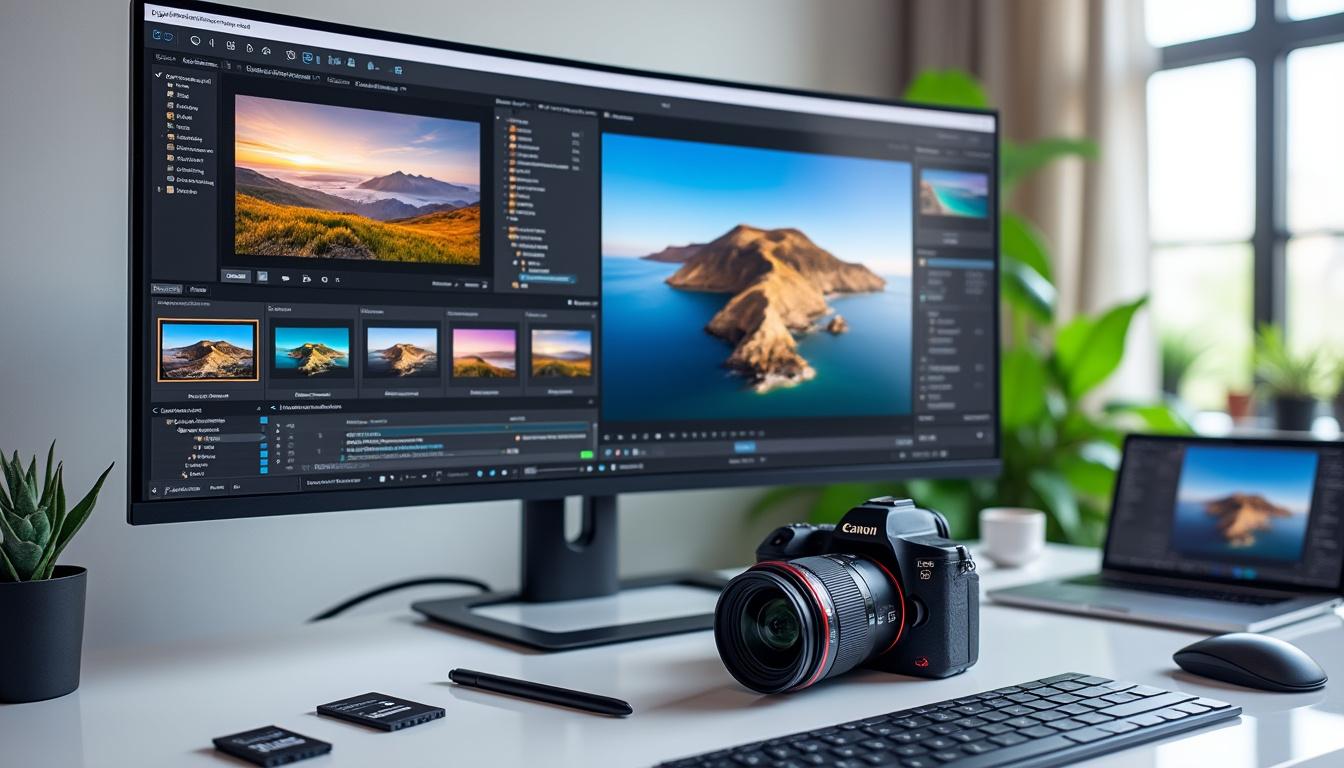

Le logiciel Canon Digital Photo Professional (DPP) est une solution incontournable pour tous ceux qui souhaitent maîtriser la gestion et la retouche de leurs images, notamment en format RAW. Simple à installer, mais riche en fonctionnalités avancées, il facilite le flux de travail des photographes amateurs comme professionnels, optimisant ainsi la qualité finale des photos.
Nostalgique des Polaroid instantané ? Voilà ce que tu dois retenir :
- ✅ Point clé #1 : DPP est idéal pour une gestion photos claire et efficace, spécialement avec les fichiers RAW.
- ✅ Point clé #2 : L’outil propose des options de retouche photo très poussées et un catalogage images minutieux.
- ✅ Point clé #3 : Ne néglige jamais l’optimisation couleurs lors de l’édition d’image pour conserver le naturel.
- ✅ Point clé #4 : L’exportation photo se fait sans perte de qualité, ce qui est rare pour un logiciel gratuit.
Installation et premières étapes pour exploiter Canon Digital Photo Professional efficacement
Télécharger et installer Digital Photo Professional est souvent la première étape pour qui veut s’approprier ses photos Canon en format RAW. Le logiciel est disponible gratuitement sur le site officiel de Canon ainsi que sur des plateformes reconnues pour leur fiabilité et sécurisées. Pour une installation sans souci, on recommande de vérifier la compatibilité avec ton système d’exploitation et la version de ton boîtier Canon. Ce point est crucial, car DPP s’adapte aux différentes générations d’appareils pour offrir la meilleure expérience.
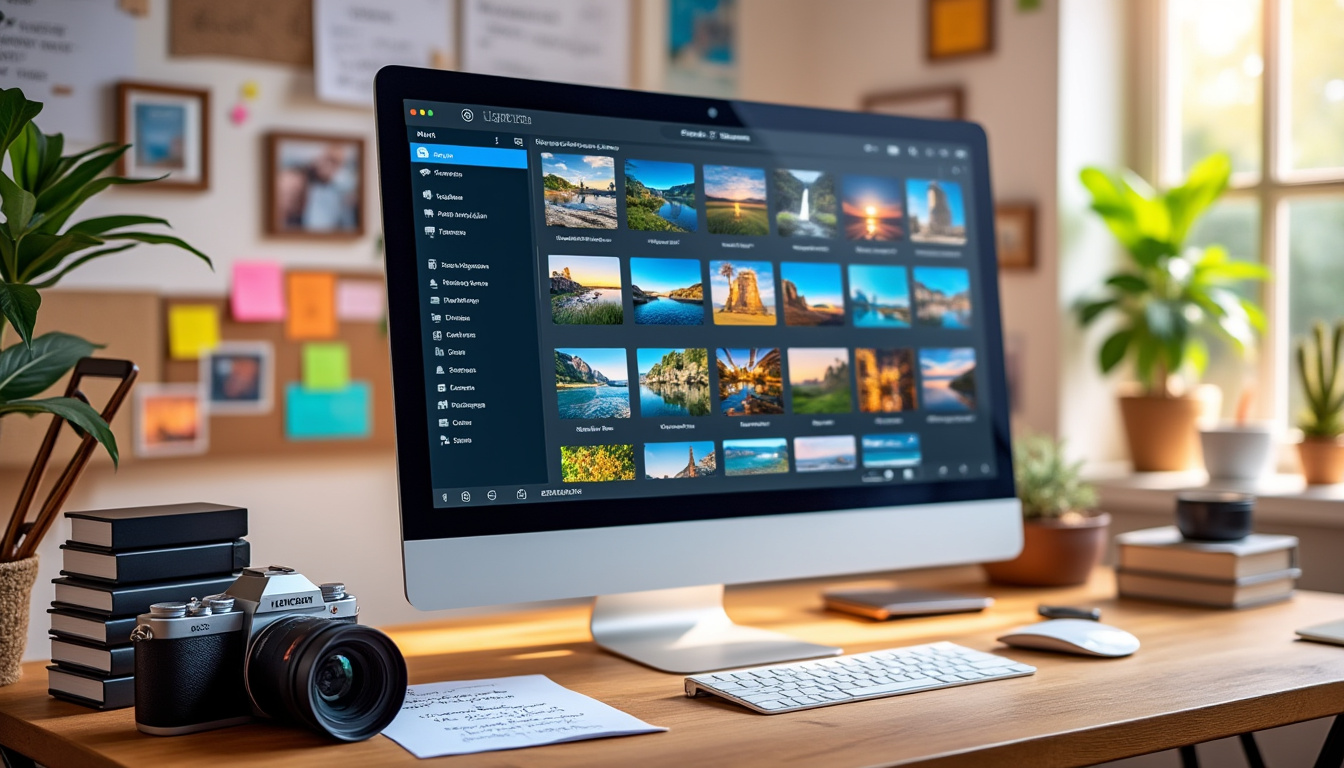
Une fois installé, la configuration initiale t’oriente rapidement vers la gestion photos. Le logiciel propose un système de catalogage images intuitif, où les fichiers sont automatiquement triés par date, appareil et modèle. C’est un vrai gain de temps. Sans oublier que DPP autorise la visualisation rapide et la comparaison d’images côte à côte, idéale pour choisir les meilleures prises.
Un exemple concret : Après une séance de prise de vue en extérieur avec un Canon EOS, le photographe peut importer directement les fichiers en format RAW dans DPP. Le logiciel détecte instantanément les métadonnées et applique un premier ajustement de base. Cela facilite un tri efficace avant même la retouche.
Pour aller plus loin, tu peux consulter des ressources détaillées sur le téléchargement et les premiers pas sur cette page dédiée qui t’accompagnera étape par étape.

À lire également :
Comment utiliser photoroom pro pour améliorer vos photos rapidement ?
Optimiser des photos, aujourd’hui, ce n’est plus réservé à ceux qui sortent d’une École de Photographie ou d’un Institut de la Photographie. Avec PhotoRoom Pro,…
Comment organiser ses photos : le catalogage images et la gestion photos dans DPP
Le catalogage images est un aspect primordial pour tout photographe qui veut garder un flux de travail fluide et ordonné. Dans Digital Photo Professional, l’organisation des photos repose sur plusieurs fonctionnalités modulables selon tes besoins : classement par dossiers, notes, couleurs, ou encore critères personnalisés.
L’un des atouts majeurs de DPP est la gestion fine du format RAW. Ce format, qui contient toutes les informations capturées par le capteur de ton Canon, permet une retouche photo optimale sans perte de qualité. DPP exploite pleinement ce potentiel en offrant un aperçu fidèle des images avant même leur développement.
Pour t’aider à organiser tes clichés efficacement :
- 📁 Utilise les filtres par date ou par type d’appareil pour retrouver rapidement un fichier.
- ⭐ Note tes images favorites avec le système d’étoiles.
- 🎨 Applique des codes couleur pour créer des groupes et faciliter la sélection.
- 🔍 Profite de la fonction de recherche intégrée pour retrouver un cliché grâce aux métadonnées.
Ces méthodes, combinées au tri par lot possible dans DPP, font que la gestion photos devient fluide, même avec plusieurs milliers de fichiers. À cela s’ajoute une interface claire qui évite la surcharge d’informations.
Tu peux approfondir ta connaissance des possibilités du catalogage images en explorant ce guide complet sur Digital Photo Professional.
À lire également :
Photopea avis : tout savoir sur cet éditeur photo en ligne
Photopea s’impose en 2026 comme l’une des alternatives les plus puissantes et accessibles face aux géants traditionnels de l’édition photo, bouleversant les habitudes aussi bien…
Retouche photo avancée et optimisation couleurs dans Digital Photo Professional
En matière de retouche photo, Digital Photo Professional surprend par son éventail d’outils capables de sublimer les clichés sans dénaturer l’image originale. L’édition d’image dans ce logiciel Canon est optimisée pour exploiter au mieux les données du format RAW.
Parmi les fonctions principales, on retrouve :
- 🔧 Ajustement précis de l’exposition, de la balance des blancs et du contraste.
- 🎛️ Correction locale grâce au pinceau ou aux filtres gradués pour des modifications ciblées.
- 🎨 Optimisation couleurs avancée via des styles d’image prédéfinis ou personnalisables.
- 📐 Redressement automatique et recadrage précis pour un meilleur cadrage final.
La finesse de traitement est réellement ce qui distingue Digital Photo Professional des autres logiciels gratuits. Par exemple, la fonction d’optimisation couleurs prend en compte les profils ICC de ton moniteur pour une restitution fidèle sur différents supports.
Un usage malin : après une séance en extérieur avec un éclairage difficile, tu peux ajuster la balance des blancs pour retrouver la justesse des couleurs. Ensuite, modifier la netteté pour renforcer le graphisme sans créer d’artefacts. Ces étapes, souvent chronophages sur d’autres logiciels, sont fluides dans DPP.
Pour ceux qui veulent pousser encore plus loin leur maîtrise, une ressource professionnelle est accessible sur le manuel complet Canon Digital Photo Professional.
À lire également :
Tout savoir sur synology photos pour organiser et sécuriser vos images
Gérer ses images à l’ère du numérique, c’est bien plus que sauvegarder des clichés : il s’agit de retrouver facilement ses souvenirs, de les partager…
Optimiser son flux de travail dans Digital Photo Professional
Un flux de travail bien pensé est la clé pour gagner du temps sans sacrifier la qualité. DPP offre plusieurs outils pour structurer ton processus depuis l’importation jusqu’à l’exportation photo finale.
Les avantages notables :
- ⚙️ Traitement par lot pour appliquer un même réglage à plusieurs images simultanément.
- 💾 Enregistrement des paramètres comme styles ou préréglages pour uniformiser tes séries photos.
- 🖨️ Impression directe au format désiré, avec gestion fine des profils colorimétriques.
- 🌐 Exportation aux formats TIFF, JPEG ou même conversion de RAW vers d’autres types sans perte de qualité.
Cette organisation systématique simplifie la gestion photos, surtout lorsque tu travailles avec des commandes clients ou des événements. Le gain de temps est un vrai atout, notamment quand les délais sont serrés.
Un tableau récapitulatif des principales fonctionnalités de gestion et de traitement de DPP contribue à saisir rapidement ces avantages :
| 🛠 Fonctionnalité | 🎯 Avantage | 💡 Astuce pratique |
|---|---|---|
| Traitement par lot | Gagne du temps sur des ajustements répétitifs | Crée des préréglages adaptés à tes styles |
| Styles d’image prédéfinis | Uniformise le rendu des clichés | Modifie et sauvegarde tes propres réglages |
| Exportation multiformat | Adapté à tous les besoins (web, impression) | Privilégie TIFF pour la qualité et JPEG pour la rapidité |
| Gestion des métadonnées | Facilite la recherche et le tri des photos | Ajoute des mots-clés précis dès l’importation |
Pour découvrir comment paramétrer un flux de travail optimal, n’hésite pas à visiter cette application Canon DPP.
À lire également :

Graphisme ps période 5 : méthodes et astuces pour réussir
La période 5 en graphisme pour la petite section (PS) marque un tournant concret dans l’apprentissage des plus petits. Ici, il n’est plus question seulement…
Exporter et partager ses images : maîtriser l’exportation photo avec Canon DPP
Une fois tes photos éditées à la perfection, le logiciel Canon Digital Photo Professional te permet de les exporter sans dégradation. L’exportation photo est un passage clé pour diffuser tes visuels, que ce soit sur le web, pour une publication ou un tirage photo.
Voici les conseils pour une exportation réussie :
- 📤 Choisis le format en fonction de ta cible (JPEG pour Internet, TIFF pour l’impression haut de gamme).
- 🌈 Vérifie que l’optimisation couleurs est bien activée pour un rendu fidèle sur écran et papier.
- 🛡️ Garde une sauvegarde des fichiers originaux RAW avant de lancer les conversions.
- 🖥️ Utilise les options intégrées pour régler la résolution, la compression et la taille du fichier.
Un réflexe à adopter : exporte une petite série d’images test avant de lancer un batch complet, pour vérifier la qualité finale. Ce contrôle évite bien des ajustements fastidieux après coup.
Enfin, pour ceux qui souhaitent gérer leurs photos en mobilité, l’application Canon Digital Photo Professional Express offre une belle complémentarité en permettant de visionner et retoucher des images directement depuis un smartphone ou une tablette.
Quelle est la principale force de Canon Digital Photo Professional ?
La gestion complète du format RAW et les options avancées de retouche photo font de DPP un logiciel puissant pour optimiser la qualité sans complexe.
Puis-je utiliser le logiciel avec tout modèle Canon ?
DPP est compatible avec la majorité des appareils Canon EOS et PowerShot récents qui supportent le format RAW, mais il faut vérifier la version exacte sur le site officiel de Canon.
Comment optimiser mes photos sans perdre de qualité ?
Travaille les images en format RAW dans DPP, évite les conversions successives et utilise les styles d’image pour des ajustements non destructifs.
Peut-on traiter plusieurs images simultanément ?
Oui, la fonction de traitement par lot est intégrée pour appliquer des modifications identiques à plusieurs photos, ce qui accélère le flux de travail.
Existe-t-il une version mobile de DPP ?
Oui, Canon propose Digital Photo Professional Express, une application mobile compatible avec les appareils iOS et Android pour un travail en mobilité.


J’ai trouvé ce logiciel très utile pour mes photos, surtout pour les fichiers RAW.
Ce logiciel a vraiment simplifié ma retouche photo, je l’adore !
J’adore la clarté de ce guide sur DPP, il inspire confiance pour retoucher nos photos avec brio!
Ce logiciel est vraiment utile pour améliorer mes photos, surtout les couleurs.
Ce logiciel semble vraiment utile pour les photographes, j’aimerais l’essayer prochainement!