
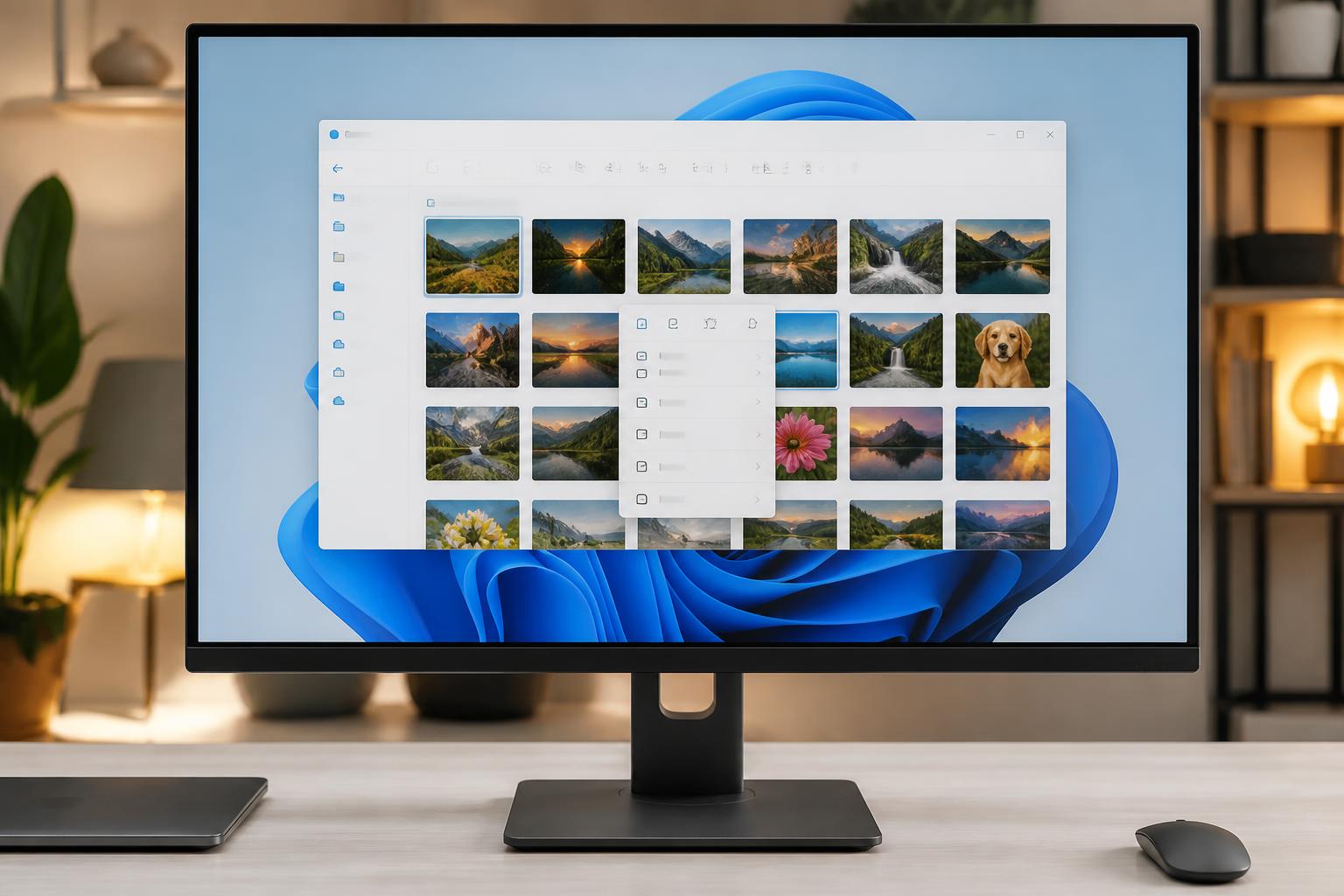

Parfois, ouvrir un dossier rempli de photos sur un ordinateur et n’apercevoir que des icônes neutres – sans aucun aperçu de ses images – peut vite devenir une vraie galère, surtout lorsqu’on a des dizaines ou centaines de fichiers à trier, partager ou retoucher. Sur Windows 11, l’affichage des miniatures photos a changé par rapport aux anciennes versions, déstabilisant beaucoup d’utilisateurs, des amateurs de l’École de Photographie aux photographes professionnels, en passant par les familles qui souhaitent feuilleter leurs souvenirs plus vite. Voici comment retrouver, étape par étape, un affichage rapide et agréable de toutes tes vignettes, que tu sois passionné, pro, ou tout simplement curieux de rendre ta navigation plus fluide.
Nostalgique des Polaroid instantané ? Voilà ce que tu dois retenir :
- Vérifie d’abord les réglages d’affichage et décoche l’option “Toujours afficher des icônes, jamais des miniatures” dans l’Explorateur
- Utilise le menu Affichage pour choisir Grandes Icônes et stimule la régénération du cache
- Règle les soucis persistants avec le Nettoyage du cache des miniatures
- Garde en tête : certains formats ou logiciels tiers peuvent perturber la prévisualisation
- Bonus : découvre des astuces pour trier, archiver ou valoriser tes images sur Windows et via des plateformes locales
Paramétrer l’affichage des miniatures photos dans Windows 11 : la base à ne jamais négliger
Tout commence par un simple réglage oublié : il n’est pas rare que Windows 11 soit configuré “par défaut” pour masquer les miniatures photo, au profit d’icônes classiques. Ce choix, pensé pour gagner un peu en performance sur les machines plus anciennes, peut s’avérer handicapant, aussi bien pour l’étudiant d’un Institut de la Photographie que pour le particulier qui doit trier un lot d’archives familiales numérisées.
La première astuce consiste à ouvrir l’Explorateur de fichiers (un simple Windows + E fait l’affaire sur ton clavier), puis cliquer sur les trois petits points de la barre d’outils en haut pour accéder aux Options. Dans la fenêtre émergente, va sur l’onglet “Affichage”, et veille à décocher “Toujours afficher des icônes, jamais des miniatures”. Cela paraît évident, mais cette case décochée redonne vie à tes dossiers d’images.
Par expérience, il arrive que même après cette manipulation, rien ne change : dans ce cas, tente de cliquer sur “Paramètres par défaut” dans cette même fenêtre, puis redémarre ton ordinateur. Ce reset des préférences utilisateurs fonctionne bien, surtout sur un PC datant de 2022 ou 2023. Pour les PC tout récents utilisés en Centre de Formation en Photographie, cette astuce basique règle 80% des cas de vignettes effacées.
Ne t’étonne pas de ne pas tout de suite voir les changements : le système doit parfois un court délai pour régénérer l’aperçu de chaque photo. Et si certaines miniatures restent désespérément vides, pas de panique : il existe des techniques pour forcer l’affichage ou réparer le cache miniature. Ces solutions s’appliquent autant dans un cadre ludique (séances d’ateliers pour ados à l’Atelier de Photographie local), qu’au sein d’un workflow professionnel exigeant.
Avant de changer d’ordinateur ou d’installer un logiciel tiers parfois douteux, assure-toi donc que ce premier paramétrage est vérifié. En 2026, la majorité des plateformes comme PhotoRoom ou les formations pratiques en Formation Photographie Numérique de la région ne recommandent jamais de bricoler sans avoir exploré cette piste.
À lire également :

Comment réussir sa photo pro linkedin pour mieux attirer les recruteurs ?
Sur LinkedIn, la première impression passe toujours par la photo de profil. Oublie la vieille photo de vacances ou le selfie improvisé : aujourd’hui, la…
Forcer l’aperçu des miniatures grâce aux réglages d’affichage : astuces rapides pour gagner du temps
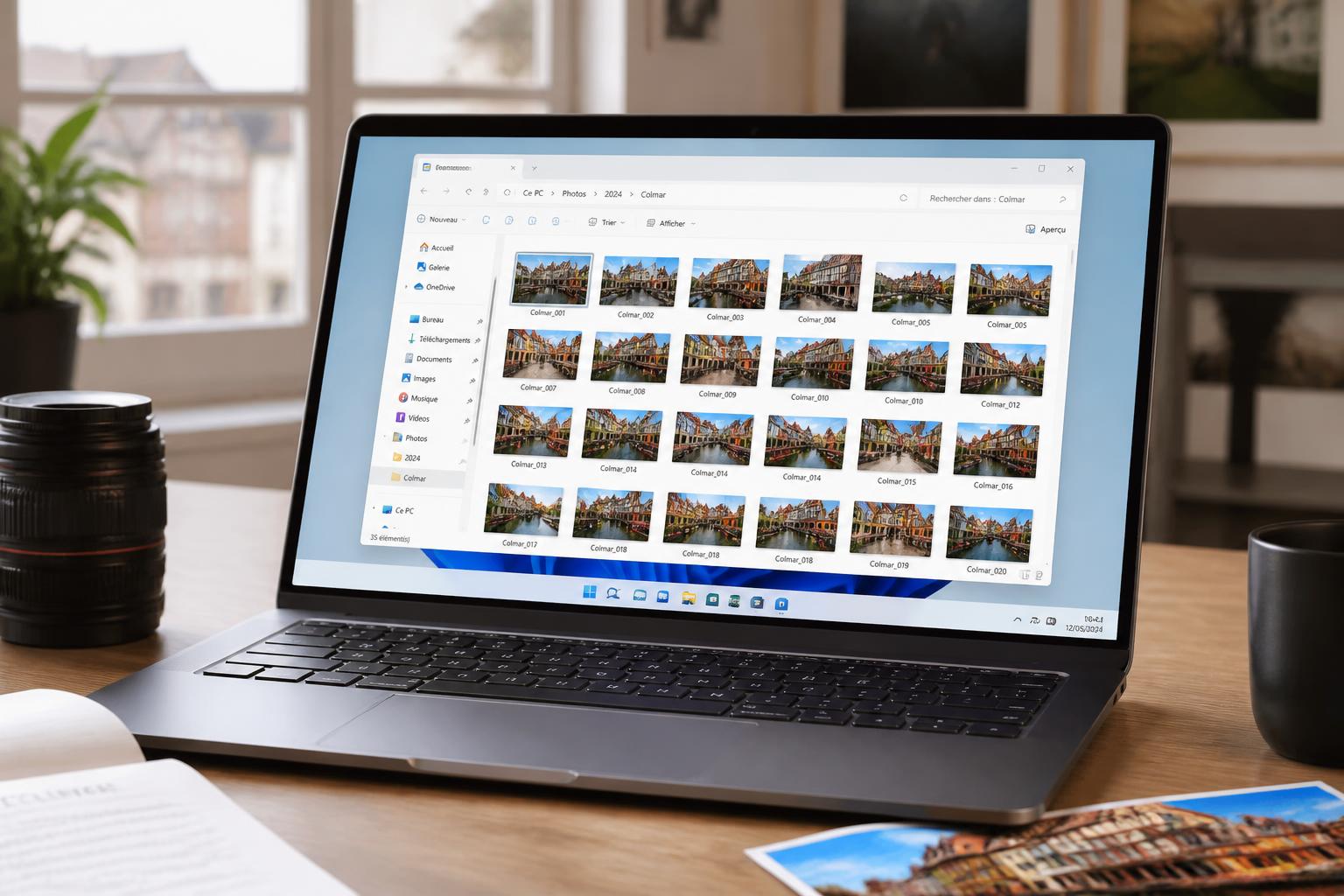
Tu aimerais passer d’une icône fade à un aperçu visuel en deux clics ? L’option “Affichage” dans l’Explorateur Windows 11 offre la possibilité de choisir entre différentes présentations de fichiers : liste, détails, icônes petites, moyennes, grandes ou très grandes. Pour voir instantanément tes photos, sélectionne “Icônes Grandes” ou “Très Grandes Icônes” depuis le menu de la barre d’outils ou via un clic-droit dans une zone vide du dossier concerné, puis “Affichage”.
Cette astuce, méconnue d’une partie des élèves en École Supérieure de Création Photographique, se révèle pourtant redoutablement efficace. Prends l’exemple de Marion, maman de trois enfants, qui stocke chaque année près de 15 Go d’images de vacances à Colmar. Avec une vue en grandes icônes, elle retrouve en quelques secondes la bonne photo à partager sur les réseaux ou à retoucher sur une application dédiée.
Dans des structures pros – studios, collectifs d’artistes ou même associations issues de l’Institut de Création Visuelle – la rapidité du tri fait gagner un temps précieux lors des expositions ou travaux en groupe. Ne néglige pas l’importance de bien choisir la taille de l’aperçu : trop petit, on confond vite les clichés ; trop grand, l’affichage peut devenir lent si le dossier contient plusieurs centaines de fichiers volumineux.
| Taille d’icône | Avantage | Inconvénient |
|---|---|---|
| Petite | Gain de place, affichage rapide | Pas d’aperçu détaillé |
| Moyenne | Compromis visibilité/place | Miniatures parfois trop petites pour trier efficacement |
| Grande | Aperçu net des photos, tri facile | Affichage un peu plus lent sur gros dossiers |
| Très grande | Parfait pour un tri visuel ou la photo artistique en détail | Lourd pour les anciens PC, navigation saccadée possible |
Ce choix stratégique, tu peux le changer à tout instant selon tes besoins. La flexibilité du menu “Affichage” t’épargne bien des frustrations, notamment si tu télécharges souvent des images pour les réseaux, ou que tu explores des collections réalisées en formation (notamment dans des projets d’École des Beaux-Arts ou concours de jeunes talents).
À lire également :
Pourquoi vos photos sur iphone sont floues et comment y remédier ?
Qui n’a jamais ressenti une petite déception en découvrant que la photo de son dernier apéro en terrasse ou du premier sourire de bébé sur…
Rafraîchir et réparer le cache des miniatures : la solution qui fait toute la différence
Tu appliques tous les réglages… mais toujours pas de miniatures ? C’est souvent à cause du “cache miniatures corrompu”. Sous Windows 11, un petit espace mémoire est dédié à stocker ces aperçus au fil de la navigation, facilitant l’ouverture rapide des dossiers par la suite. Or, cette zone peut devenir saturée ou subir des erreurs (fichiers système effacés, mises à jour bancales, stockage externe retiré sans éjection…).
Pour repartir de zéro, direction l’outil “Nettoyage de disque”. Il suffit de le lancer (cherche-le directement depuis le menu démarrer), de cocher l’option “Miniatures”, puis de valider la suppression. Une fois le cache vidé, Windows 11 se charge lui-même de recréer les miniatures au prochain passage dans les dossiers concernés.
Cette procédure, très utilisée lors des ateliers pratiques de l’Académie de Photographie, est recommandée par la plupart des techniciens informatiques locaux. Un cache propre, c’est l’assurance d’une expérience de navigation fluide, quel que soit le format d’image. Beaucoup de photographes pros alsaciens qui partagent leur expertise sur des plateformes locales recommandent aussi d’effectuer ce nettoyage régulièrement, surtout après de grosses sessions de retouches ou d’imports massifs.
Si malgré tout certaines vignettes restent invisibles, vérifie l’état de santé de ton disque (notamment si tu travailles souvent sur un SSD externe, courant en Formation Professionnelle Photographe). Un stockage vieillissant peut freiner l’accès aux fichiers temporaires, rendant le rafraîchissement du cache moins efficace.
- Pense à toujours sauvegarder ton travail avant un nettoyage conséquent, surtout si tu utilises un logiciel de gestion d’images parallèle.
- Certains formats très exotiques issus d’appareils pro envoient Windows dans les cordes : installe un pack de codecs photo si tu utilises des RAW particuliers (format CR2, ARW, NEF, etc.)
- Après le nettoyage, laisse Windows 11 quelques instants pour régénérer les vignettes sur les gros dossiers.
Bref, une opération simple, qui apaise beaucoup de frustrations et redonne le sourire après une expo ou une grosse séance d’archivage numérique.
À lire également :
Découvrez clipdrop : l’outil innovant pour transformer vos images en quelques clics
En Alsace, comme partout, l’image n’a jamais occupé autant de place dans notre quotidien. Que tu sois photographe passionné, pro aguerri ou simplement curieux de…
Comprendre les limites de Windows 11 : formats non reconnus et applications tierces
Même avec tous les réglages optimisés, certaines images restent invisibles. Pourquoi ? Windows 11, bien qu’à la pointe de l’expérience utilisateur, ne gère pas tous les formats natifs produits par les appareils photo récents. Les fichiers RAW issus d’appareils pros (Sony, Canon, Nikon), très utilisés dès les ateliers d’Institut de la Photographie, peuvent nécessiter un codec supplémentaire.
Si l’aperçu reste vide, commence par installer depuis le Microsoft Store le pack d’extensions d’image, ou un pack de codecs dédié à ton modèle d’appareil. Beaucoup d’écoles de photographie offrent d’ailleurs des formations courtes “Premiers pas avec les fichiers RAW” pour déjouer ce genre de piège.
Un autre souci récurrent concerne l’installation de logiciels tiers de gestion d’images. Certains remplacent par défaut les associations de fichiers, bloquant l’aperçu Windows natif. Par exemple, l’utilisation d’un logiciel de retouche avancée sans rétablir les paramètres d’association peut faire que le double-clic ouvre Photoshop ou Lightroom, mais l’Explorateur affiche un logo générique sans vignette.
La parade ? Retourner dans l’onglet “Fichiers et Associations” de Windows, et s’assurer que les photos sont bien associées à l’application “Photos” native du système pour l’aperçu rapide. Pro tip : pour accélérer le classement d’un book photo à présenter à une École Supérieure de Création Photographique, il vaut toujours mieux prioriser l’affichage natif, puis ouvrir les images une à une en pleine taille dans les logiciels créatifs.
Voici différents scénarios où l’aperçu des miniatures reste absent :
- Tu utilises un format exotique non géré (RAW propriétaire, PSD…)
- Ton logiciel photo tiers modifie la gestion des fichiers
- Le dossier est synchronisé en ligne (Cloud), mais non encore téléchargé localement
- Le fichier est stocké sur disque externe lent ou défaillant
Pour chaque situation, adapter son workflow est essentiel. Notamment dans un studio de photographie amateur, où la diversité des fichiers à manipuler est grande.
En gardant cette checklist sous la main, impossible de rester bloqué sur une galerie d’icônes tristounettes !
À lire également :
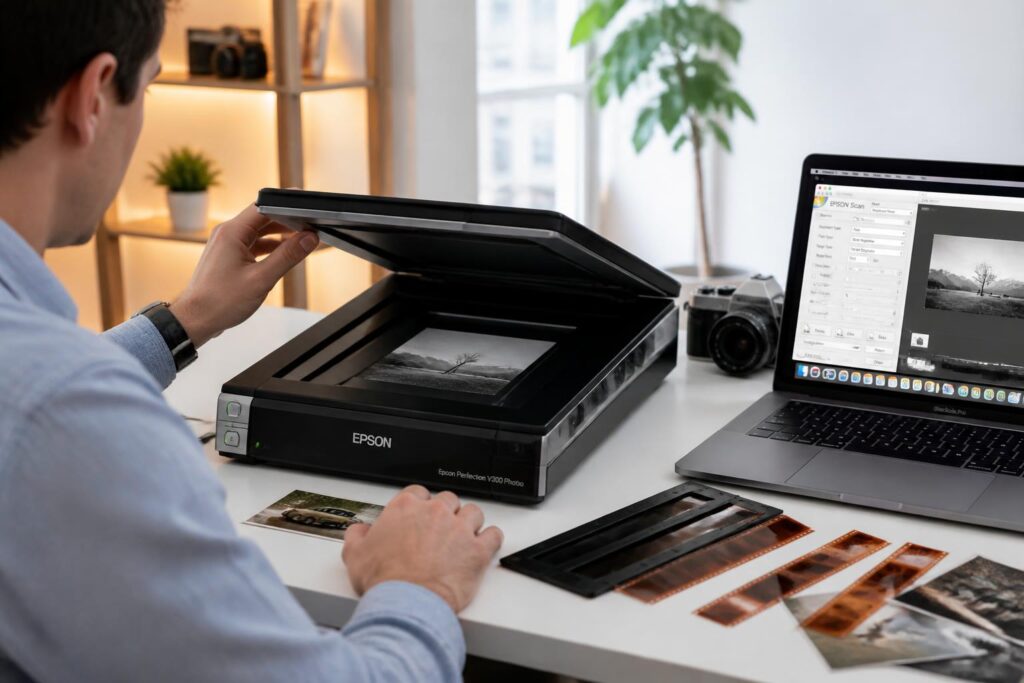
Comment choisir et utiliser le scanner photo epson v300 en 2026
Numériser ses souvenirs ou archiver des documents précieux, ce n’est jamais un geste anodin. Aujourd’hui, beaucoup redécouvrent l’intérêt des scanners à plat comme le Epson…
Optimiser le tri et la gestion des photos pour un affichage de miniatures efficace : best practices 2026
Au-delà des réglages techniques, tirer profit de l’affichage de miniatures photos, c’est aussi revoir son organisation. Un espace bien structuré facilite la recherche, la sélection et le partage d’images, que tu sois apprenti en Institut de Création Visuelle ou photographe confirmé.
Voici quelques conseils issus de l’expérience terrain de studios alsaciens et de formations dispensées en Atelier de Photographie :
- Structure tes dossiers par date, événement ou thème. Par exemple “2025 – Exposition Photographie Maritime” ou “Famille Noël Colmar”.
- Préfère l’import par lots via l’app native Photos de Windows : elle crée automatiquement des sous-dossiers avec miniatures générées en amont.
- Ne stocke pas tout sur le Bureau. Utilise des répertoires dédiés aux projets, et évite le “tout en vrac”.
- Pense à renommer tes fichiers à l’import pour t’y retrouver lors d’un tri rapide en Icônes Grandes.
- Engage-toi dans un processus de sauvegarde (externe ou cloud local) pour ne jamais tout perdre après un faux pas technique.
En 2026, beaucoup de photographes locaux profitent également de plateformes comme Photographe Colmar pour retrouver des conseils adaptés à la vie alsacienne et à la pratique photo régionale (astuces lumière d’hiver, événements communautaires, gestion de gros volumes d’images pendant l’été).
À retenir : optimiser son tri photo, c’est s’armer pour un flux de travail sans accroc, des premières leçons à l’École de Photographie jusqu’aux expositions publiques. N’hésite pas, une fois les miniatures affichées, à sélectionner les clichés pour accélérer les prochaines étapes : retouche, publication ou partage avec tes proches ou une galerie virtuelle.
Prends le temps d’explorer le potentiel des miniatures pour mieux canaliser ta créativité au quotidien, et garde toujours sous la main quelques raccourcis pratiques.
Pourquoi mes miniatures photo ne s’affichent toujours pas après avoir changé les paramètres ?
Il se peut que le cache des miniatures de Windows 11 soit corrompu. Pour régler cela, vide le cache via l’outil Nettoyage de disque, puis redémarre l’ordinateur. Vérifie aussi que le format de tes fichiers est compatible.
Comment forcer Windows 11 à afficher les miniatures de fichiers RAW ou PSD ?
Installe les extensions d’images et codecs spécifiques depuis le Microsoft Store ou le site du fabricant de ton appareil photo. Cela permet à Windows d’afficher la miniature de formats avancés, souvent utilisés par les photographes professionnels.
Les miniatures s’affichent, mais certaines restent floues ou sont mauvaises : que faire ?
Ceci est probablement dû à un cache partiellement endommagé ou à la taille réduite initiale des vignettes. Vide le cache, choisis « Très grandes icônes » dans Affichage, et laisse Windows quelques minutes pour régénérer des aperçus nets.
Est-ce dangereux de vider le cache des miniatures ?
Non, cette opération n’efface aucun de tes fichiers ni photos. Elle ne concerne que les images d’aperçu générées automatiquement par Windows. Il est conseillé de faire un nettoyage régulier si tu manipules beaucoup d’images.
Comment organiser ses dossiers pour optimiser l’affichage des miniatures ?
Classe tes photos dans des dossiers thématiques et utilise des noms de fichiers clairs. Évite d’empiler des centaines de photos non triées dans un même emplacement. Utilise la vue « Grandes icônes », et pense à renommer tes images lors de l’import.

C’est vrai, ces astuces rendent la navigation tellement plus agréable ! J’ai enfin trouvé mes photos rapidement.